Non hai trovato la tua soluzione? Apri un ticket ai nostri esperti.Clicca qui!
1. È possibile modificare la visualizzazione dei dati?
All’atterraggio in pagina i grafici mostrano i dati in base all’ultimo mese (impostazione di default) ma puoi velocemente personalizzare tale configurazione nel campo Periodo (è situato nel box Ricerca).
Inoltre, Performa ti offre la possibilità di adattare i contenuti nei box e gli stessi riquadri in base alle tue esigenze.
Nello specifico puoi definire:
quale argomento vedere (ad esempio, nell’Analisi Nominativi un argomento è l’Età);
con quale tipo di grafico preferisci che sia mostrato un dato (grafici a barre, a torta o lista).
l’ordinamento degli argomenti.
Impostare Box e Tipi di Grafici:
Al primo utilizzo vedrai visualizzati i box e i grafici impostati di default da Performa.
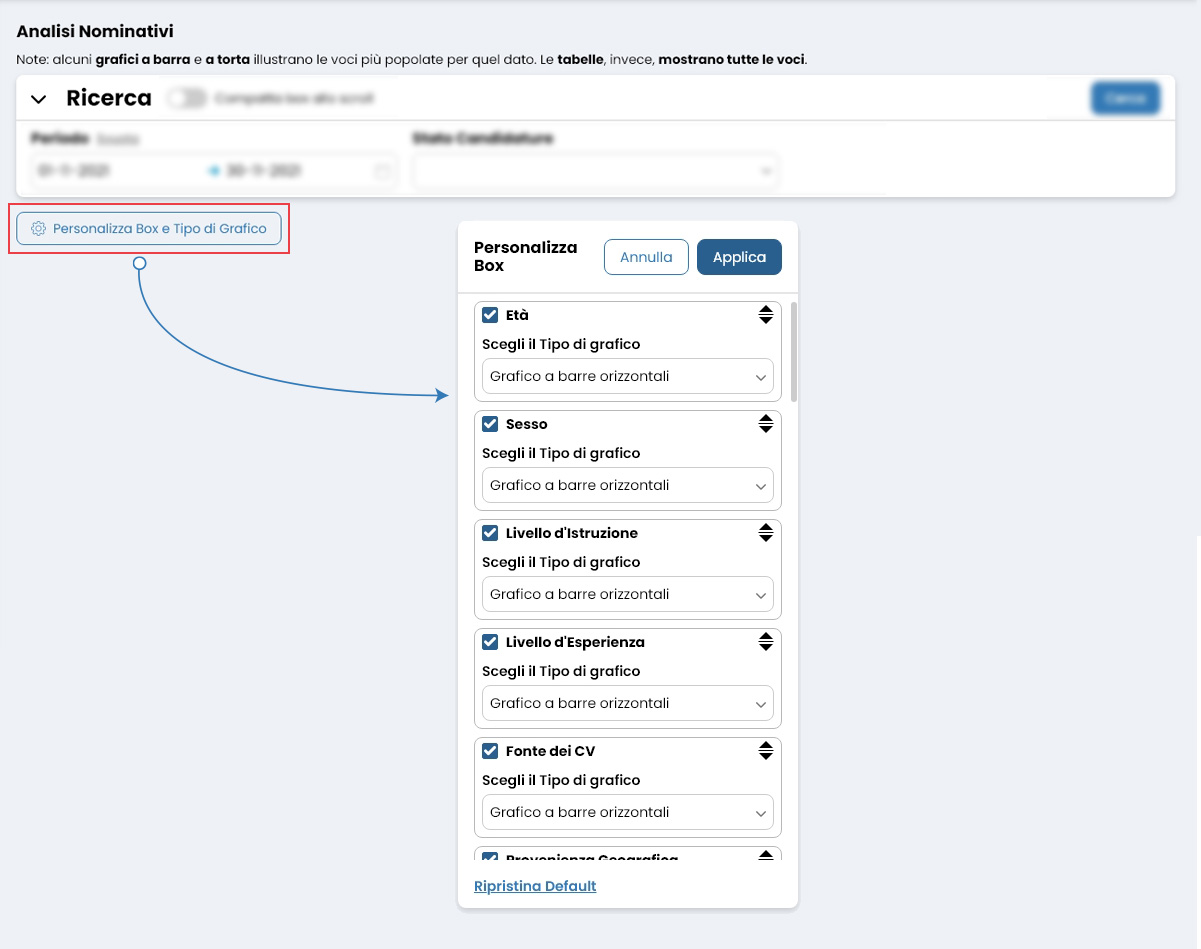
Pigiando sul tasto Personalizza Box e Tipo di Grafico (posto a sinistra sotto il box Ricerca) si aprirà una finestra di dialogo in cui potrai decidere quali box visualizzare (ti basterà inserire o togliere il flag posto alla sinistra di ogni voce) e per ogni argomento potrai selezionare il tipo di grafico dal menu a tendina del campo Scegli il Tipo di grafico.
Inoltre, puoi cambiare l’ordinamento degli elementi spostandoli velocemente con il drag&drop (clicca su una voce > trascinala in un'altra posizione > rilasciala).
Note: Una volta applicate le varie modifiche, potrai ritornare alle impostazioni di default cliccando su Rispristina Default (comparirà in basso nel modale).
Tramite le analisi potrai avere un quadro abbastanza approfondito su determinate aree del tuo lavoro.
Trovi, nello specifico, i seguenti tipi di analisi:
Analisi Nominativi: sezione dedicata ai dati dei Nominativi (esempio: Età, Livello d'Esperienza, Livello d'Esperienza, Nominativi assunti per Ruoli e molto altro);
Analisi Canali: Performa analizza i canali di ricezione delle candidature arrivate dagli annunci in modo che potrai facilmente identificare da dove arrivano i cv e i nuovi candidati;
Analisi Progetti: Tieni traccia delle performances relative alle ricerche per stato progetto e i tempi di Time to Hire;
Analisi Candidature: Analizza gli step di selezione.
 Performa Recruit