titolo: "Scheda risposta" file: scheda_risposta.htm capitolo: 3.1 Dashboard (sottopagina) collegata_da: [dashboard, uso_dell_ai, novita] stato: bozza 18/11/2026 — da rivedere su tenant demo fonte_codice: pages/home/dashboard/SchedaRisposta.js, ScriviEmail.js; workflow DashboardRisposteController (sintesi AI: risposte_sintesi_ai, Bedrock UE)
Scheda risposta
- Cos'è la Scheda risposta?
- Quali informazioni contiene?
- Come passo da una risposta all'altra?
- Come chiamo il candidato?
- Come scrivo al candidato?
- Cos'è la sintesi AI Rispetto all'annuncio?
- Non vedo la sintesi AI, perché?
1. Cos'è la Scheda risposta?
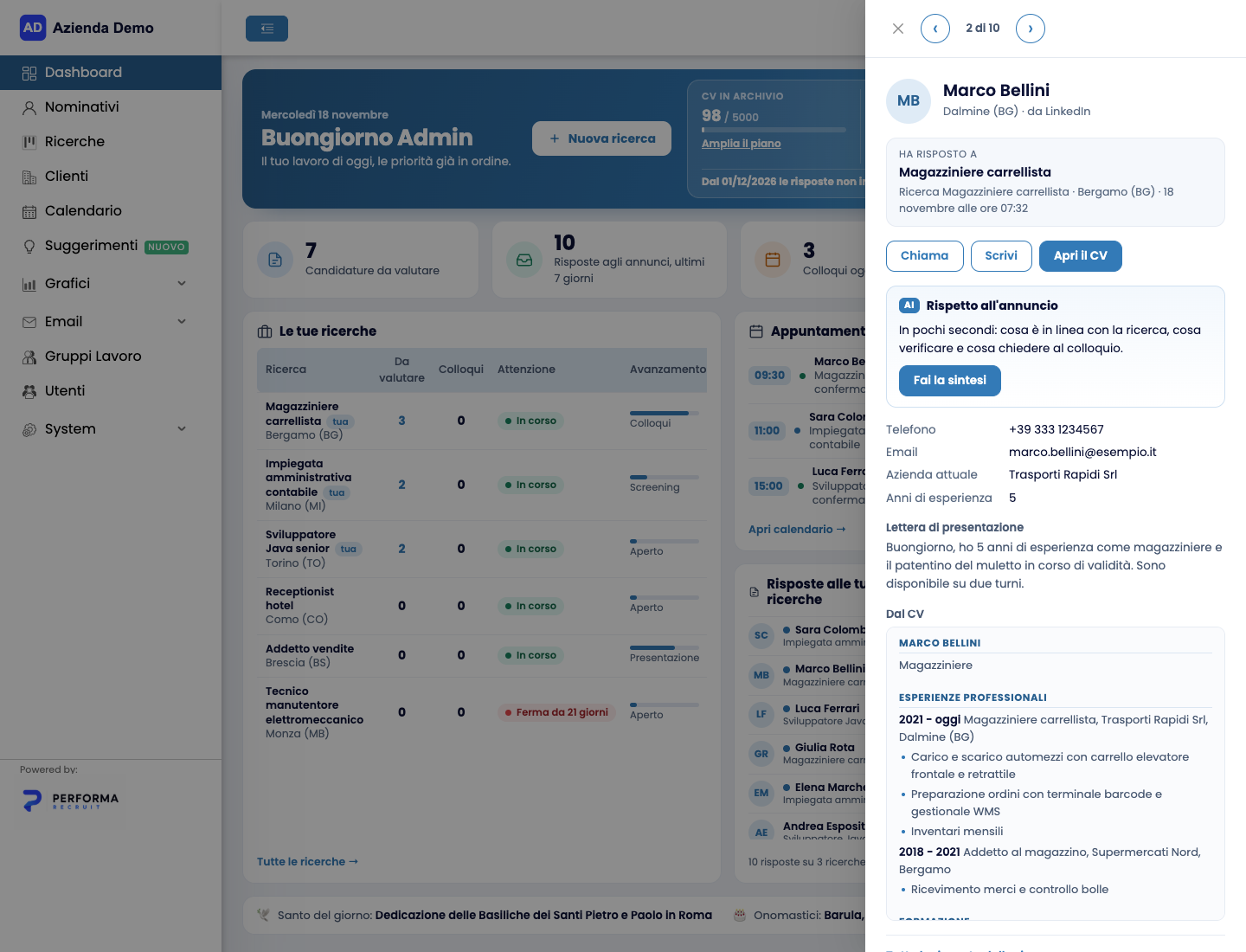
È la scheda veloce che si apre a lato della Dashboard quando clicchi una risposta nel riquadro Risposte alle tue ricerche. Ti permette di leggere la candidatura, contattare il candidato e farti un'idea del profilo senza lasciare la dashboard.
Aprendo la scheda, la risposta viene segnata come letta.
2. Quali informazioni contiene?
- in alto: nome, località, l'annuncio a cui ha risposto (Ha risposto a), la ricerca, il canale di provenienza (per esempio LinkedIn, InfoJobs, Lavora con noi) e quando è arrivata;
- Telefono ed Email;
- Esperienza, Azienda attuale, Anni di esperienza, Titolo di studio, Competenze, quando il candidato li ha indicati;
- la Lettera di presentazione, se presente;
- Dal CV: il testo del curriculum, impaginato per sezioni (date, punti elenco, paragrafi) e leggibile senza aprire il file. Per vedere il documento originale premi Apri il CV.
3. Come passo da una risposta all'altra?
Con le frecce Precedente e Successiva in alto nella scheda, oppure con i tasti ← e → della tastiera. L'indicazione N di N ti dice a che punto sei dell'elenco.
4. Come chiamo il candidato?
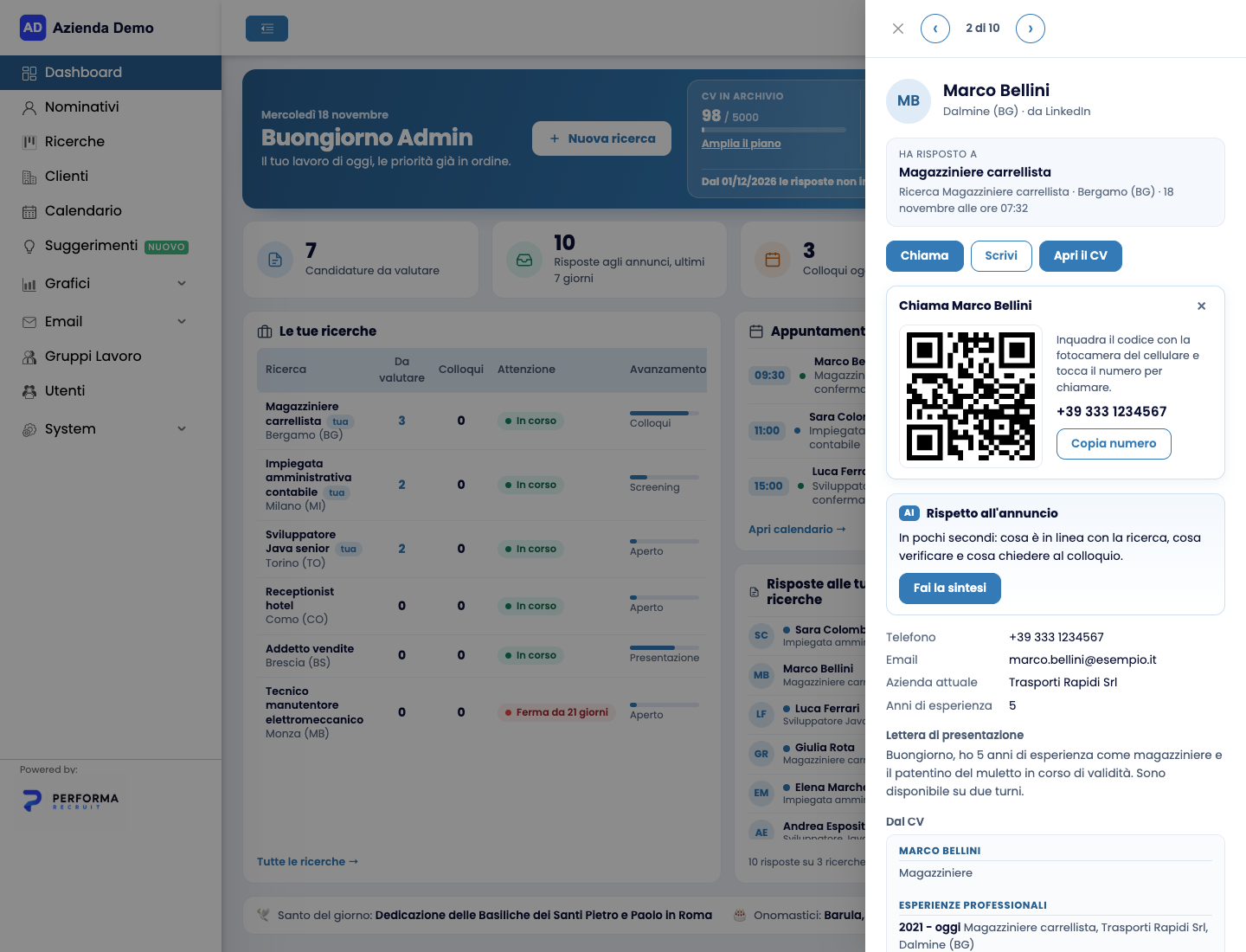
Premi Chiama: compare un QR code con il numero del candidato. Inquadralo con la fotocamera del cellulare e tocca il numero per chiamare, senza doverlo ricopiare. In alternativa premi Copia numero.
5. Come scrivo al candidato?
- Premi Scrivi: dentro la scheda compare l'elenco dei tuoi modelli email per i candidati.
- Scegli un modello: oggetto e testo si compilano con i dati del candidato e della ricerca. Se preferisci, scegli Senza modello e scrivi liberamente.
- Modifica il testo se serve. La tua firma è già nel testo e puoi cambiarla; il logo dell'azienda viene aggiunto sotto.
- Premi Invia. L'email inviata la ritrovi in Email › Email inviate.
Note: i modelli si creano in Template Email. La firma si imposta in Utenti › il tuo profilo › Firma.
6. Cos'è la sintesi AI Rispetto all'annuncio?
Nel riquadro Rispetto all'annuncio premi Fai la sintesi: in pochi secondi l'AI legge il CV e l'annuncio della ricerca e ti restituisce:
- una breve sintesi del profilo;
- In linea: cosa corrisponde a quanto richiesto;
- Da verificare: cosa non risulta chiaro dal CV;
- Da chiedere al colloquio: domande da fare al candidato.
La sintesi viene salvata: riaprendo la risposta la ritrovi senza rifarla.
L'AI non assegna punteggi né giudizi di idoneità: ti aiuta a leggere più in fretta, ma chi sentire lo decidi tu. Può sbagliare, quindi controlla sempre sul CV. Maggiori informazioni in Uso dell'Intelligenza Artificiale.
7. Non vedo la sintesi AI, perché?
La sintesi serve a confrontare il CV con l'annuncio, quindi compare solo se la risposta ha un testo del CV leggibile e la ricerca ha un annuncio con il testo. Se il riquadro dice che la sintesi non è attiva, scrivi al supporto.