Non hai trovato la tua soluzione? Apri un ticket ai nostri esperti. Clicca qui!
1. Posso stabilire i campi da far compilare ai nominativi che si candidano ai miei annunci?
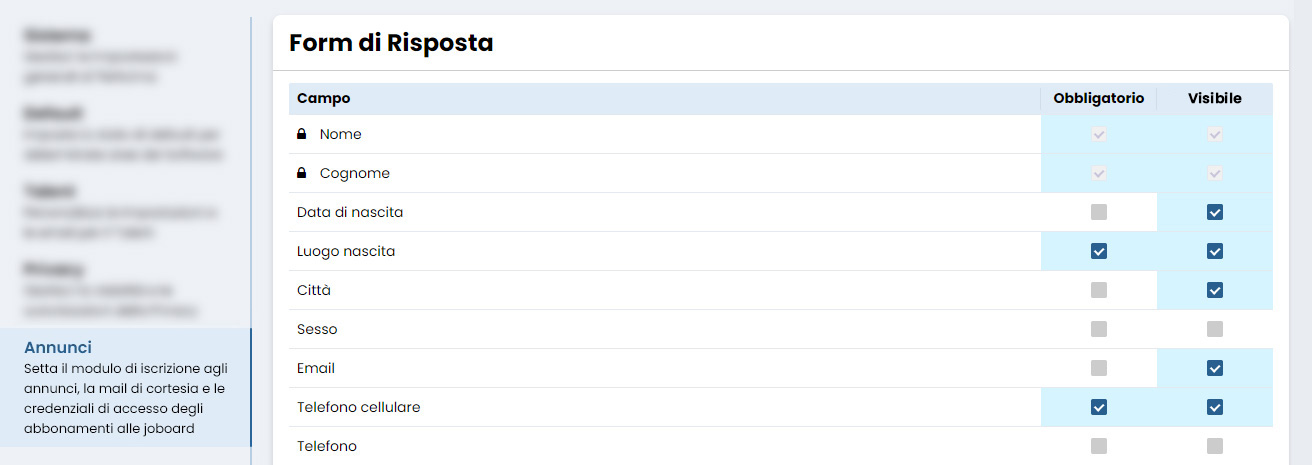
Per personalizzare il modulo di iscrizione ai tuoi annunci ti basterà selezionare la casella di spunta relativa alla voce che ti interessa nella scheda Form di Risposta.
Impostare le opzioni:
Seleziona la casella nella colonna Visibile se vuoi che la voce sia presente nel modulo di iscrizione.
Seleziona la casella nella colonna Obbligatorio se vuoi che la compilazione del campo sia obbligatoria.
Importante.
Tali personalizzazioni saranno riportate automaticamente nel modulo dell’annuncio nel progetto ma hanno una valenza di valori di default. Infatti, per ogni annuncio si possono adattare i campi da far visualizzare al candidato nella tab Imposta Form di Risposta (Dettaglio Progetto > Annunci > Imposta Form di Risposta).
Inoltre, è bene sottolineare che non tutte le Job Board accettano nella totalità i campi selezionabili, poiché alcune hanno dei moduli prefissati e, eventuali aggiunte, vanno concordate tramite abbonamenti diretti con le stesse, indipendentemente da Performa.
2. Ho bisogno di pubblicare l’annuncio non solo in italiano, come faccio?
Performa Recruit ti offre la possibilità di pubblicare l’annuncio in 5 lingue:
Impostare le lingue:
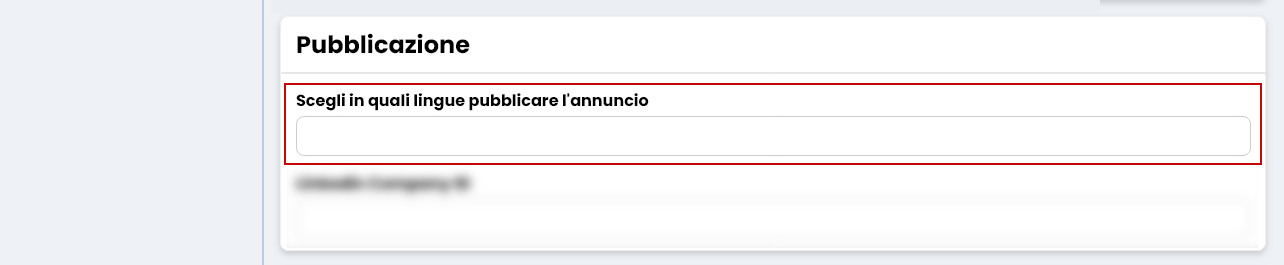
Nel box Pubblicazioni > seleziona la lingua o le lingue di tuo interesse nel campo Scegli in quali lingue pubblicare l'annuncio.
3. In che modo posso pubblicare l’annuncio anche su Linkedin?
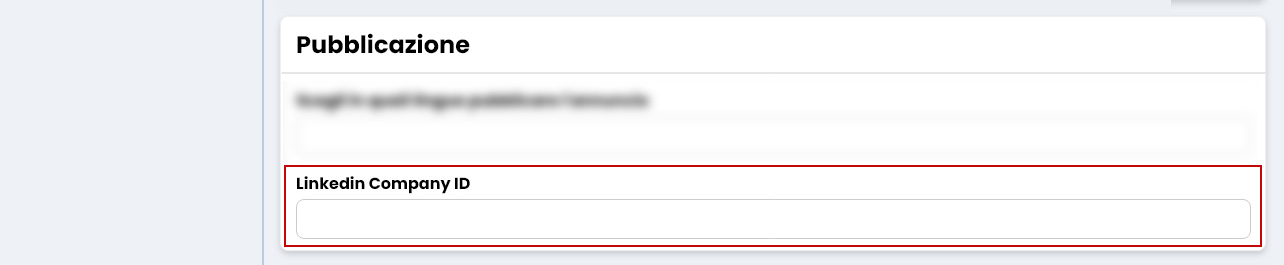
Per pubblicare le offerte di lavoro presenti su Performa direttamente sulla pagina LinkedIn aziendale, ti basterà inserire il codice Company ID di LinkedIn nel campo Linkedin Company ID (box Pubblicazione).
4. A cosa serve il tasto Copia Codice per il tuo Sito?
Performa si integra facilmente col tuo sito web.
Cliccando sul tasto Copia Codice per il tuo Sito (si trova nel box Codice), si aprirà un modale in cui troverai due codici javascript automaticamente generati: il codice Annunci e il codice Candidatura Spontanea.
I due codici ti daranno la possibilità di integrare il Form di registrazione e gli Annunci direttamente nel tuo sito web aziendale.
Nello specifico:
-
il codice Annunci, una volta inserito nella pagina lavoro del tuo sito aziendale riporterà in automatico gli annunci pubblicati tramite Performa (nel caso in cui si desideri cambiare la lingua di visualizzazione è necessario cambiare nel codice il paramentro var performaLang='it' e sostituire it con la lingua desiderata, esempio en)
-
il codice Candidatura Spontanea, farà arrivare direttamente nel database della sezione Nominativi i CV che ti invieranno i candidati (copiare il codice Candidatura Spontanea ed inserirlo nel pulsante che si vuole utilizzare per l'invio delle candidature. Nel caso in cui si desideri cambiare la lingua di visualizzazione è necessario cambiare nel codice il paramentro var performaLang='it' e sostituire it con la lingua desiderata, esempio en).
Note: I campi per la candidatura agli Annunci sono selezionabili nel box Form di Risposta (punto 1 in pagina) mentre i campi per la Candidatura Spontanea sono selezionabili nel tab Candidatura Spontanea
5. Ho degli abbonamenti a delle job board, posso postare su questi siti da Performa?
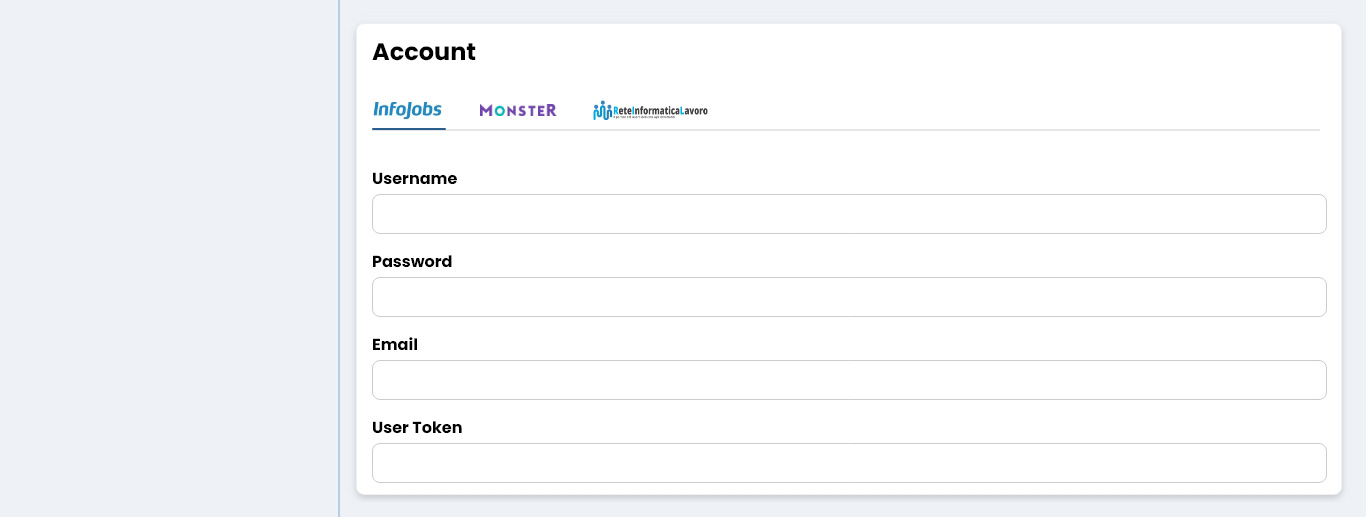
Inserendo le tue credenziali di accesso alle job board presenti nel box Account potrai, al momento della pubblicazione di un annuncio, postare automaticamente da Performa su di essi senza effettuare eventuali login.
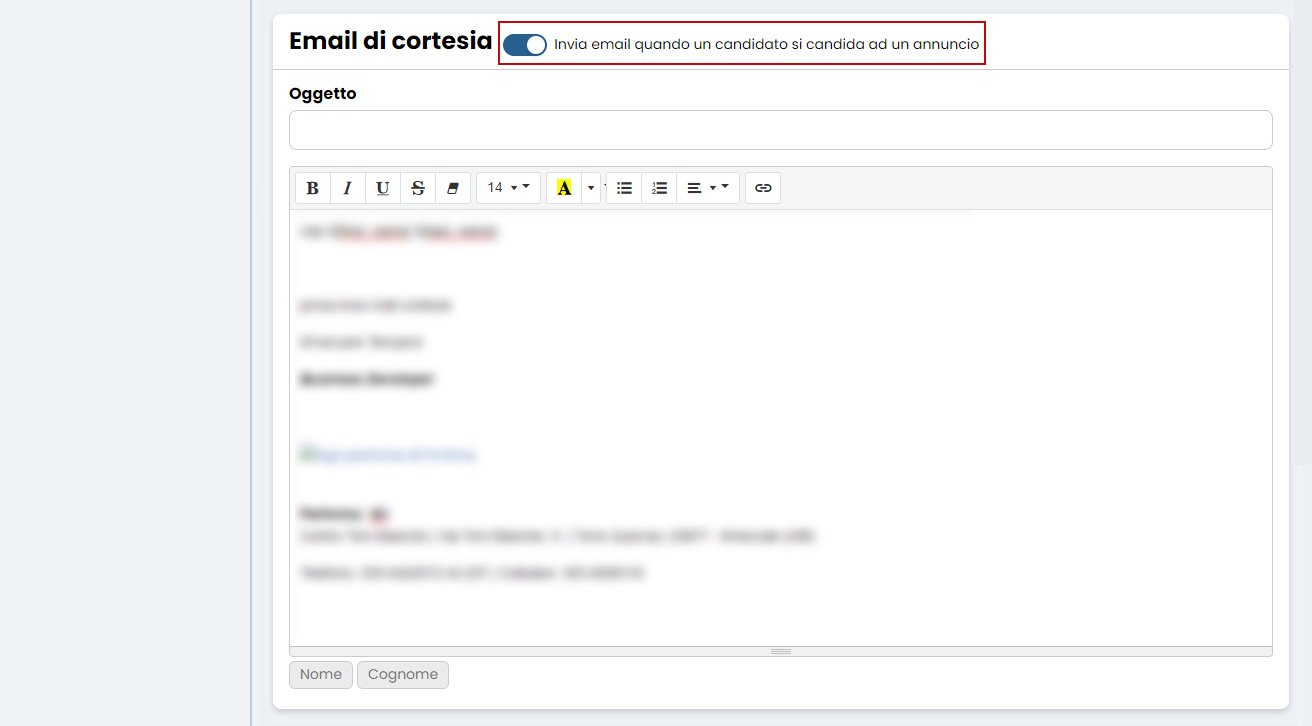
6. È possibile inviare una mail in automatico quando un candidato si candida ad un annuncio?
Puoi impostare una email di cortesia (box Email di Cortesia) e cliccando sullo switch presente nel box, fare in modo che ogni candidato riceva l’email stabilita quando si candida ad un tuo annuncio.
 Performa Recruit