Il modulo ti consente di realizzare dei corsi e poi di associarli ai Nominativi presenti in database, ma vediamo il tutto nel dettaglio:
La sezione Corsi
Utile alla creazione, modifica e consultazione di corsi.
Puoi accedervi velocemente cliccando la voce di menu System (posta nella barra laterale sinistra) e poi la voce Corsi.
Importante. La sezione è accessibile solo ad account Admin.
All'atterraggio in pagina, la schermata presenta le seguenti caratteristiche:
-
in alto troviamo il box della Ricerca, che contiene i campi più utili per affinare le tue indagini;
-
La tabella, oltre a fornire una panoramica dei corsi realizzati, fornisce anche 2 funzionalità interessanti:
-
la possibilità di realizzare nuovi corsi;
-
Realizzare nuovi corsi:
Cliccando sul tasto Nuovo (posto in alto a destra) si aprirà una schermata in cui potrai inserire tutte le informazioni relative al corso.
Alcuni campi sono obbligatori (evidenziati da un asterisco rosso *) tra i quali c’è Titolo del Corso.
Altri campi da menzionare sono:
-
Codice, identifica eventuali corsi per una stessa area;
-
Tipo corso, il menù è personalizzabile nella sezione Opzioni;
-
Scadenza e Mesi validità, puoi personalizzare la durata del corso.
Impostare le colonne:
Pigiando sul tasto Personalizza Colonne (posto in alto a sinistra) si aprirà una finestra di dialogo in cui potrai decidere quali colonne visualizzare, ti basterà inserire o togliere il flag posto alla sinistra di ogni voce.
Inoltre, puoi cambiare l’ordinamento degli elementi spostandoli velocemente con il drag&drop (clicca su una voce > trascinala in un'altra posizione > rilasciala).
Note: Una volta applicate le varie modifiche, potrai ritornare alle impostazioni di default cliccando su Rispristina Default (comparirà in basso nel modale).
La tab Corsi
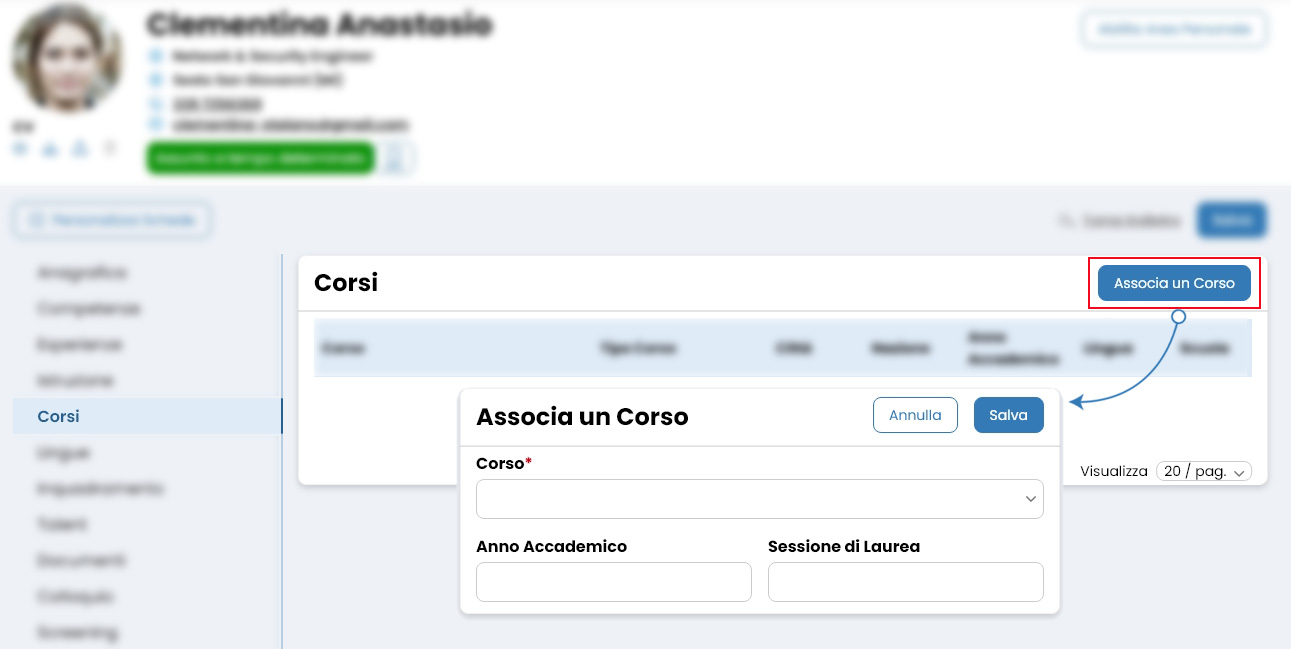
Una volta acquistato il modulo troverai la tab Corsi nel Modifica Scheda Nominativo.
In essa, oltre a visionare a quali corsi il nominativo è già collegato, potrai associarlo ad uno o più corsi precedentemente realizzati.
Per farlo ti basterà cliccare il tasto Associa un Corso e selezionare quello di tuo interesse dal menu a discesa del campo Corso.
La Lista dei Nominativi
Dopo aver collegato il candidato al corso, dall'area Lista Nominativi potrai effettuare delle ricerche per mezzo dei seguenti parametri:
Note: nel caso in cui i campi non fossero visibili nel box Ricerca, puoi attivarli tramite il tasto Personalizza Campi (ti basterà inserire il flag posto alla sinistra della voce interessata, potrai, inoltre, anche cambiare l’ordinamento spostandolo velocemente con il drag&drop).
 Performa Recruit