Non hai trovato la tua soluzione? Apri un ticket ai nostri esperti. Clicca qui!
1. Che tipo di dati sono contenuti nella select Tipo?
Come avrai già potuto notare, Performa ti offre la possibilità di personalizzare i menu a tendina di moltissimi campi in modo che il sistema si adatti alle tue esigenze.
La sezione Opzioni ti permette di gestire le voci delle liste a discesa.
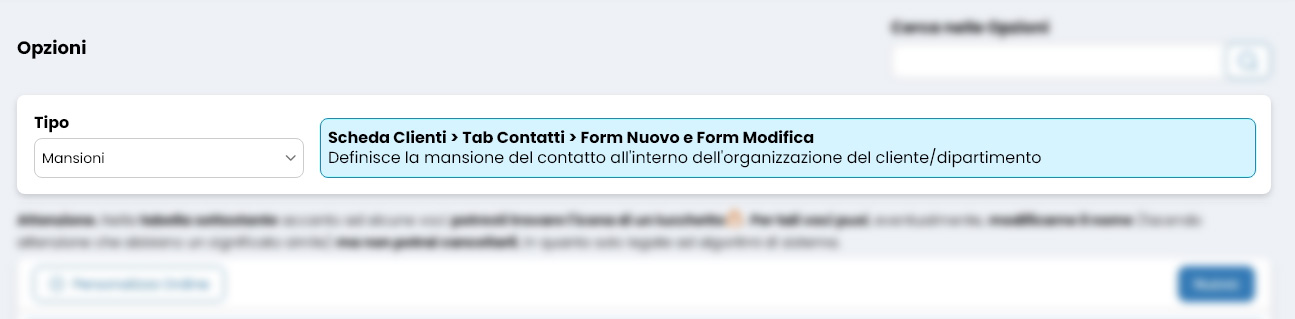
Nel campo Tipo avrai a disposizione tutti i menu a cascata configurabili. Selezionando la lista di tuo interesse, visualizzerai nel box celestino (posto alla destra del campo Tipo) sia dove si trova il menu scelto all'interno di Performa che una breve descrizione.
2. A cosa serve il tasto personalizza ordine?
Il tasto ti consente di personalizzare l'ordine dei testi nella colonna "Label" secondo le tue preferenze utilizzando il metodo drag&drop. Questo significa che puoi cliccare su un elemento della colonna, trascinarlo verso un'altra posizione desiderata e rilasciarlo.
Ad esempio, se hai una colonna "Label" con le voci: "A", "B", "C", "D", "E", puoi utilizzare il metodo drag&drop per modificare l'ordine. Se desideri che la voce "C" sia visualizzata come prima, puoi cliccarci sopra, trascinarla all'inizio della colonna e quindi rilasciarla. Dopo questa operazione, l'ordine delle voci nella colonna "Label" sarà: "C", "A", "B", "D", "E".
Se invece decidi di non utilizzare il metodo drag&drop, le voci nella colonna "Label" saranno visualizzate in ordine alfabetico, dalla A alla Z.
Importante. È rilevante sottolineare che l'ordine delle voci nella tabella corrisponderà all'ordine di visualizzazione dei testi nei menu a discesa. Ciò significa che se modifichi l'ordine nella colonna "Label", influenzerà anche l'ordine di visualizzazione dei testi all'interno dei menu a discesa presenti nel sistema o nell'applicazione.
3. Qual è la procedura per aggiungere una nuova voce alla lista?
Cliccando sul tasto Nuovo (posto in tabella, in alto a destra) si aprirà la schermata per l’inserimento dei dati.
Per quasi tutte le liste troverai i seguenti campi:
-
Tipo, è un campo in sola lettura già compilato (il testo al suo interno cambia in base al menu scelto);
-
-
Label (è un campo obbligatorio, contrassegnato da questo simbolo *).
Le eccezioni riguardano le 3 liste:
Stato Candidato
Troverai un ulteriore campo Colore Fondo.
Titoli di Studio
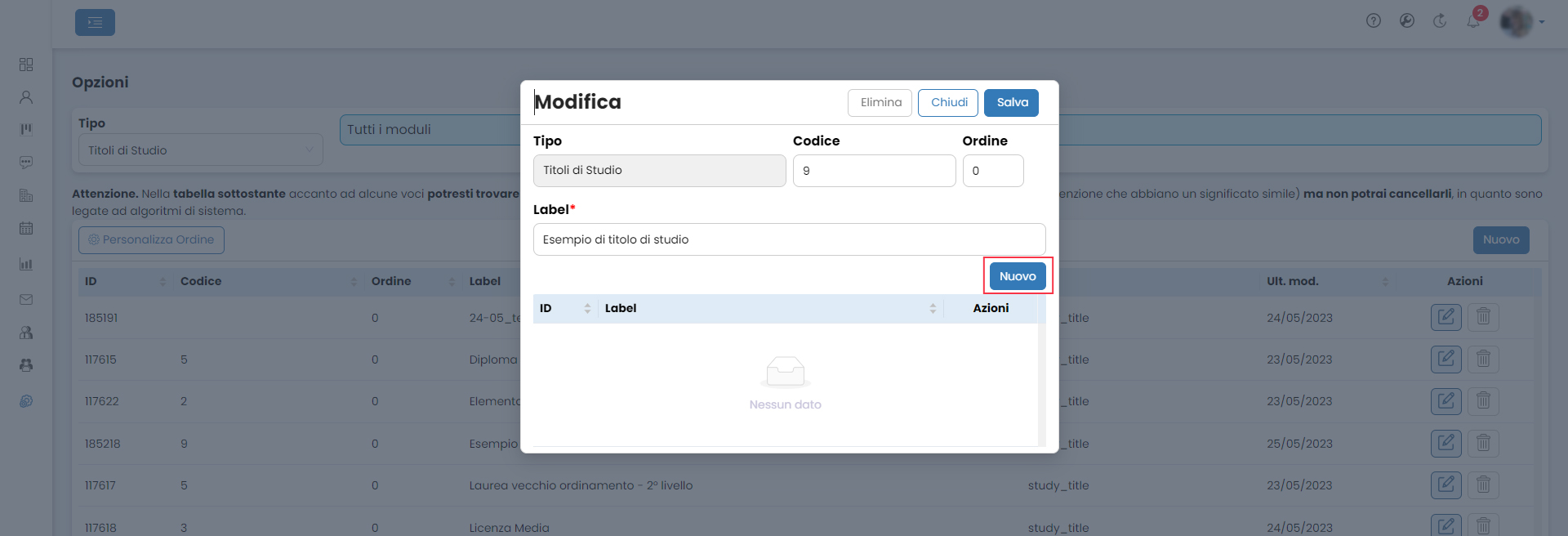
Quando crei un titolo di studio, ad esempio "Diploma", hai la possibilità di inserire diversi tipi di diploma all'interno di questa categoria. Per farlo, devi cliccare sul pulsante
Modifica 
relativo al titolo di studio desiderato e successivamente su
Nuovo. Si aprirà una schermata simile a quella dell'inserimento di una nuova opzione, ma in questo caso ti permetterà di aggiungere una sottocategoria alla lista.
In questa schermata di inserimento, potrai specificare il nome della sottocategoria e personalizzarla secondo le tue esigenze. Questo ti consente di organizzare in modo più dettagliato i vari tipi opzioni all'interno del titolo di studio principale, offrendo una maggiore precisione e flessibilità nella gestione delle opzioni di formazione.
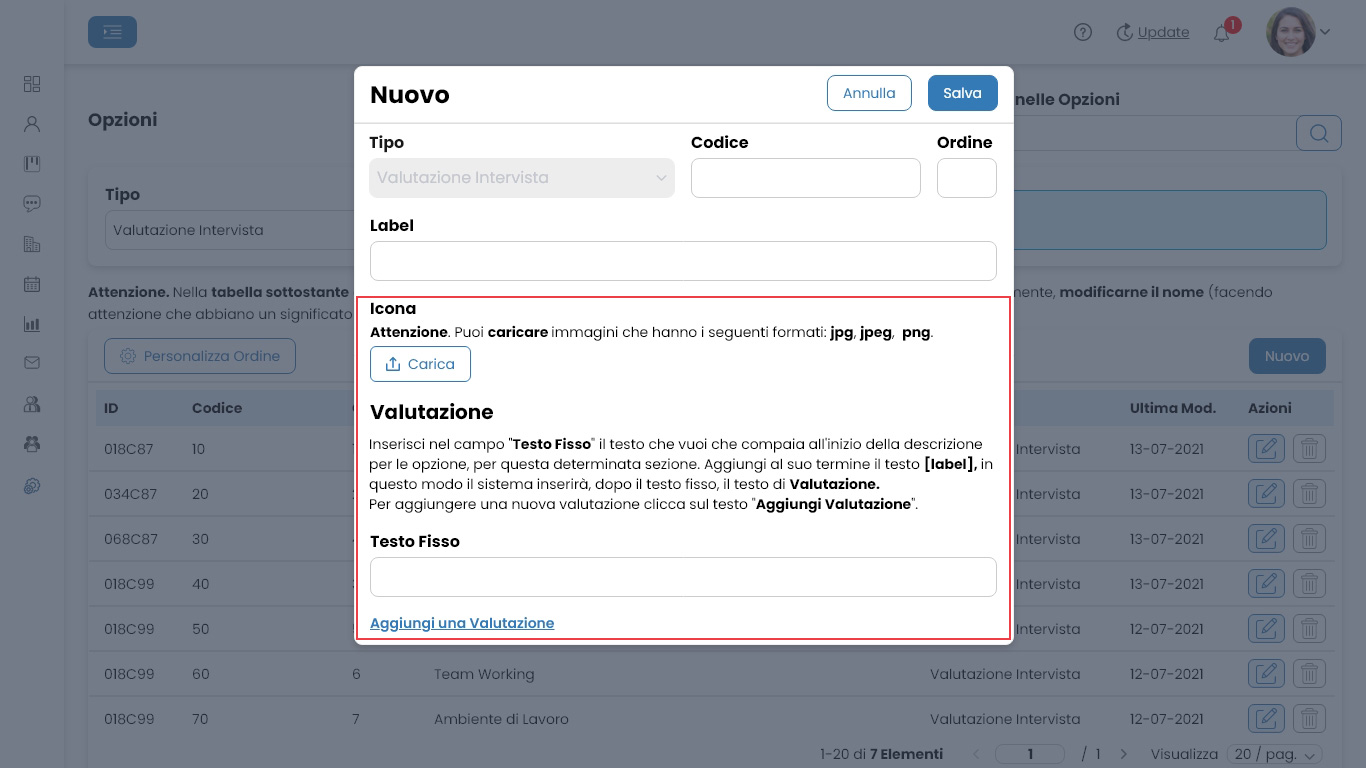
Valutazione Intervista
In questa schermata ci sarà in aggiunta un campo per caricare un’immagine per l’icona e la sezione Valutazione.
Importante. Puoi caricare immagini che hanno i seguenti formati: jpg, jpeg, png.
4. Che cosa significa il lucchetto accanto ad alcuni testi nella colonna label?
Quando un'icona a forma di un lucchetto  è presente accanto ad un testo in tabella, significa che tale voce è legata ad un algoritmo di sistema. Per tale ragione puoi, eventualmente, modificarne il nome cliccando sul tasto modifica posto nella colonna azioni (facendo attenzione che abbia un significato simile) ma non potrai cancellarla.
 Performa Recruit