3. Dashboard
- Cosa trovo nella Dashboard?
- Cosa mostra il riquadro Il tuo piano?
- Come chiedo il rinnovo del contratto o un piano più ampio?
- Cosa significano gli avvisi in cima alla pagina?
- Perché vedo un avviso sulla cancellazione delle risposte?
- Come leggo le risposte arrivate alle mie ricerche?
- Cosa indicano le colonne di Le tue ricerche?
- Dove trovo le novità di Performa?
- Dov'è finito il tasto Personalizza Schede?
Non hai trovato la tua soluzione? Premi Supporto in alto nell'applicazione oppure scrivi ai nostri esperti a supporto@performahrm.com.
1. Cosa trovo nella Dashboard?
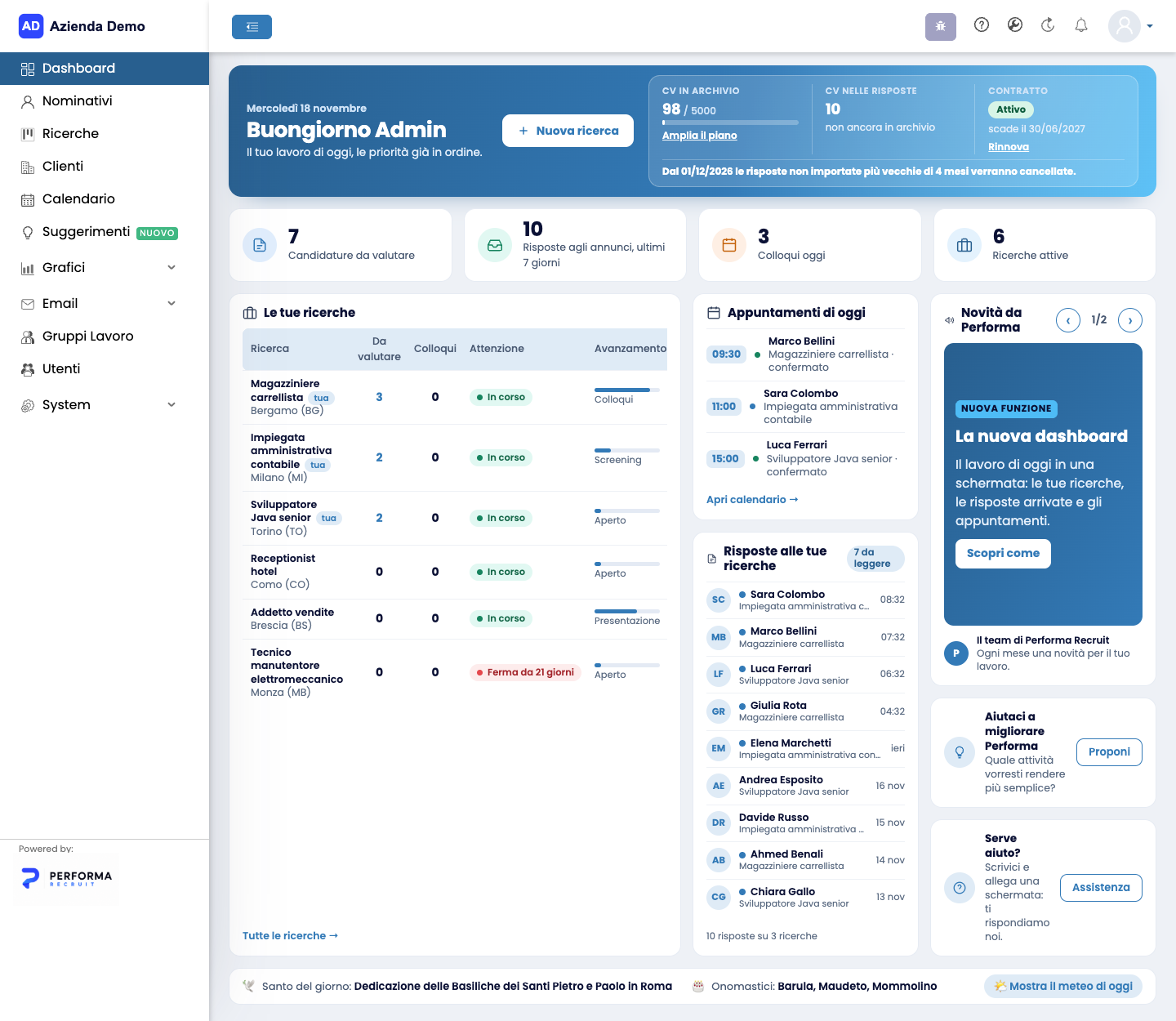
La Dashboard è la prima pagina che vedi quando entri in Performa Recruit: raccoglie in una sola schermata il lavoro della giornata.
- Fascia blu in alto: saluto, data, santo del giorno e onomastici, il meteo di oggi e dei prossimi giorni e il riquadro Il tuo piano (vedi il punto 2). Per il meteo il browser ti chiede il permesso di usare la posizione: se lo neghi, il resto della pagina funziona normalmente.
- Nuova ricerca: apre la creazione di una nuova Ricerca.
- Quattro indicatori: Candidature da valutare, Risposte agli annunci degli ultimi giorni, Colloqui oggi e Ricerche attive.
- Appuntamenti di oggi, con lo stato di ciascuno (confermato, rifiutato, svolto) e il collegamento al Calendario.
- Le tue ricerche: le ricerche aperte dei tuoi gruppi di lavoro, con in cima quelle in cui sei responsabile o collaboratore (vedi il punto 7).
- Risposte alle tue ricerche: le candidature arrivate agli annunci delle tue ricerche (vedi il punto 6).
- Novità da Performa ed eventuali comunicazioni di ProHuman Tech (vedi il punto 8).
- Aiutaci a migliorare Performa: il pulsante Proponi apre la pagina Suggerimenti.
- Serve aiuto?: il pulsante Assistenza apre la finestra di richiesta di assistenza.
La pagina si adatta allo schermo: su tablet i riquadri si dispongono su due colonne, sul telefono su una.
2. Cosa mostra il riquadro Il tuo piano?
Il riquadro Il tuo piano, nella fascia blu, riassume il contratto della tua azienda:
- CV in archivio: i CV salvati nella banca dati, rispetto al massimo previsto dal piano, con la barra e la percentuale utilizzata. Sono questi a contare nel limite del piano;
- CV nelle risposte: i CV arrivati con le risposte agli annunci e non ancora importati in archivio;
- Contratto: lo stato (Attivo, In scadenza, Scaduto) e la data di scadenza.
Il riquadro cambia colore quando il contratto si avvicina alla scadenza o quando i CV superano il massimo del piano.
3. Come chiedo il rinnovo del contratto o un piano più ampio?
Dal riquadro Il tuo piano (o dall'avviso in cima alla pagina) premi Rinnova oppure Amplia il piano. Si apre una finestra con i dati attuali del piano e un campo Messaggio (facoltativo) in cui puoi indicare cosa ti serve, per esempio "Vorremmo rinnovare per 12 mesi, con gli stessi utenti".
Premi Invia richiesta: la richiesta arriva all'amministrazione di ProHuman Tech, che ti risponde via email.
4. Cosa significano gli avvisi in cima alla pagina?
Gli avvisi compaiono solo quando c'è qualcosa da fare:
| Avviso | Quando compare | Cosa fare |
|---|---|---|
| Il contratto scade il … | nei 30 giorni prima della scadenza; negli ultimi 7 giorni diventa rosso e lampeggiante | premi Rinnova il contratto |
| Contratto scaduto il … | dopo la scadenza, con il conto alla rovescia dei giorni di accesso rimasti | premi Rinnova il contratto: alla fine del conto alla rovescia l'accesso viene sospeso |
| CV oltre il massimo del piano | quando i CV in archivio superano il massimo previsto | premi Amplia il piano, oppure elimina i CV che non ti servono |
5. Perché vedo un avviso sulla cancellazione delle risposte?
Dal 1° dicembre 2026 le risposte agli annunci che non hai importato in archivio vengono conservate per 4 mesi dall'arrivo; dopo vengono cancellate. Le risposte importate, cioè i nominativi salvati in banca dati, non vengono toccate.
Nel riquadro Il tuo piano trovi quante risposte rientrano nella cancellazione dei prossimi 7 giorni. Se tra queste ci sono candidati che vuoi tenere, importali prima della scadenza dalla tab Risposte Annunci della ricerca.
Note: se la tua azienda ha concordato con ProHuman Tech una durata diversa, l'avviso riporta quella.
6. Come leggo le risposte arrivate alle mie ricerche?
Il riquadro Risposte alle tue ricerche mostra le risposte agli annunci delle ricerche aperte in cui sei responsabile o collaboratore, dalla più recente. In alto trovi quante sono e quante sono ancora da leggere; scorrendo il riquadro si caricano le altre.
Cliccando una risposta si apre a lato la Scheda risposta: dati del candidato, testo del CV, sintesi AI rispetto all'annuncio e i pulsanti per chiamare, scrivere o aprire il CV. La risposta viene segnata come letta quando la apri.
Se non segui nessuna ricerca aperta come responsabile o collaboratore, il riquadro resta vuoto.
7. Cosa indicano le colonne di Le tue ricerche?
Per ogni ricerca aperta dei tuoi gruppi di lavoro (fino a 15, il riquadro scorre; in cima quelle con l'etichetta tua e quelle con più risposte da valutare):
- Ricerca: il titolo; l'etichetta tua indica che ne sei responsabile o collaboratore;
- Da valutare: le risposte agli annunci non ancora lette;
- Colloqui: i colloqui in calendario da oggi in poi;
- Attenzione: segnala le ricerche che hanno bisogno di te, per esempio N risposte da più di N giorni oppure Ferma da N giorni; se è tutto in ordine trovi In corso;
- Avanzamento: a che punto è la selezione.
Cliccando il titolo apri il Dettaglio Ricerca; Tutte le ricerche apre l'Elenco Ricerche.
8. Dove trovo le novità di Performa?
Nel riquadro Novità da Performa: ogni mese ProHuman Tech pubblica le nuove funzioni e i miglioramenti. Se ce n'è più di una, usa le frecce per scorrerle; il pulsante Scopri come apre la spiegazione. L'elenco completo, con i rimandi alla guida, è in Novità di Performa Recruit.
9. Dov'è finito il tasto Personalizza Schede?
La dashboard precedente, composta da schede da scegliere e ordinare, è stata sostituita il 16/10/2026 dalla nuova dashboard, che non si personalizza: mostra a ciascun utente le proprie ricerche, le proprie risposte e i propri appuntamenti. Le informazioni delle vecchie schede (CV in database, scadenza del contratto, totale delle ricerche) sono ora negli indicatori e nel riquadro Il tuo piano.