2. L'interfaccia Grafica
Header
L'Header è la sezione posizionata in testa a tutte le pagine di Performa, in cui trovi:
- l’icona per estendere o compattare il menu laterale sinistro;
- il tasto Guida: apre la pagina della guida dedicata alla schermata in cui ti trovi;
- il tasto Supporto: apre la finestra Assistenza Performa, con cui chiedi aiuto al nostro team allegando la schermata della pagina in cui ti trovi. Per proporre nuove funzionalità o miglioramenti usa invece la pagina Suggerimenti;
- gli aggiornamenti, pigiandolo si aprirà un box con le ultime informazioni;
- l’icona delle notifiche, premendolo si aprirà un box;
-
l’account utente. Pigiando la freccia visualizzerai un menu a discesa con le seguenti voci:
- Profilo;
- Impostazioni (la presenza o meno di questa voce dipende dal tipo di account che stai utilizzando);
-
Logout.

Menu
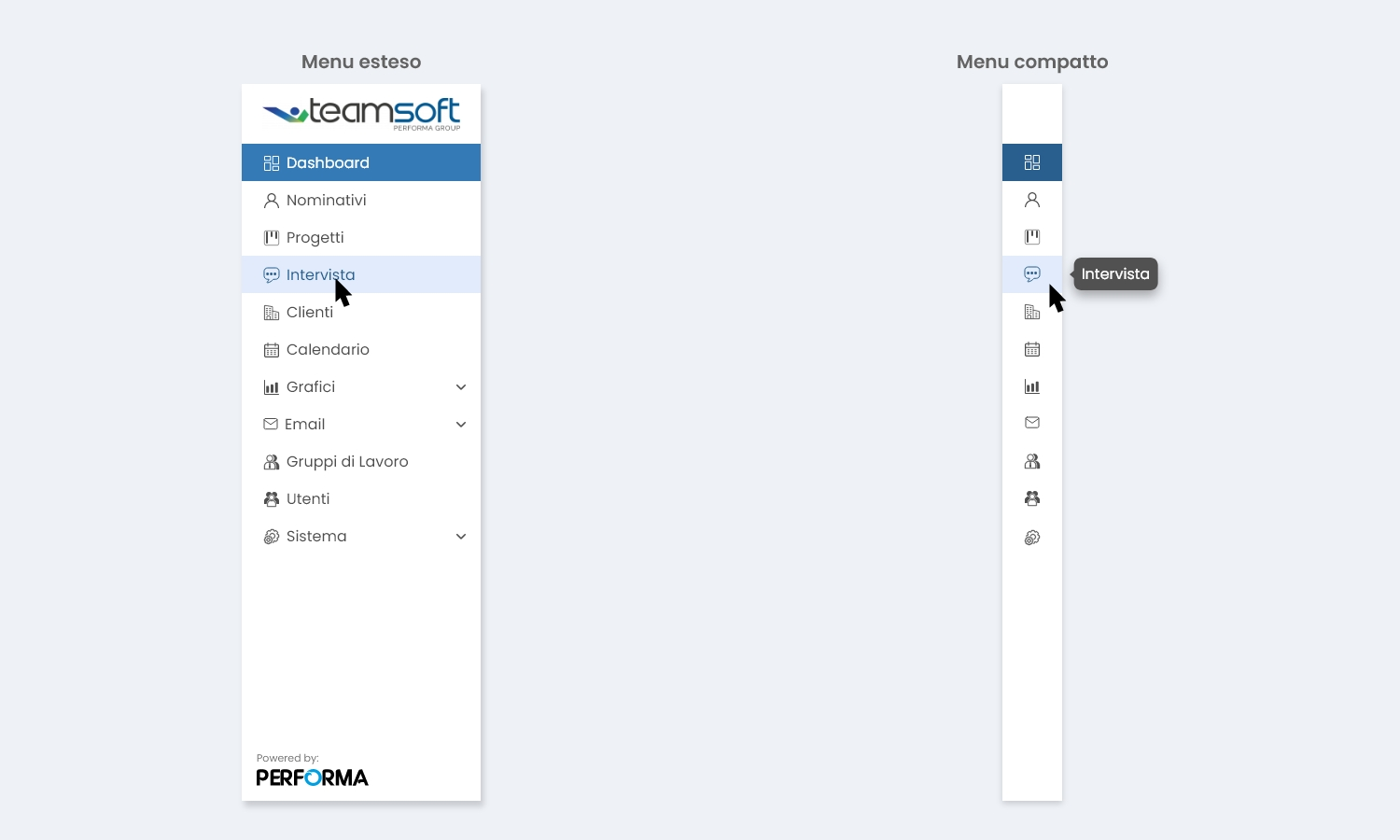
Il Menu è situato alla sinistra della schermata. Puoi decidere se visualizzarlo esteso o compatto (ti basterà pigiare sul tasto posto nell'header per modificarne la struttura) ed è così strutturato:
- il logo dell'azienda (posto in alto);
- i collegamenti per tutte le sezioni del software. Da ottobre 2026 la sezione Progetti si chiama Ricerche e nel menu trovi anche la voce Suggerimenti;
-
il logo di Performa (in basso).
Vedi anche
- Assistenza: come chiedere aiuto dall'applicazione, con la schermata già allegata.