Non hai trovato la tua soluzione? Apri un ticket ai nostri esperti. Clicca qui!
1. Cosa sono le Azioni Massive?
Le azioni massive renderanno le tue pratiche quotidiane molto più efficaci e semplici. Sono delle azioni che puoi applicare su uno o più candidati contemporaneamente.
Applicare le Azioni Massive:
Evidenza il/i Nominativo/i > clicca sul tasto Azioni Massive (posto in alto nella tabella) e scegli un'azione dal menu a discesa.
Importante. Il tasto di default è disattivo. Diventerà attivo appena selezionerai un Nominativo.
2. A cosa serve il tasto Personalizza Campi?
Performa Recruit ti offre la possibilità di personalizzare i campi per la ricerca. Ciò ti permetterà di rendere il tuo lavoro maggiormente efficiente.
Impostare i campi di ricerca:
Al primo utilizzo nel box Ricerca vengono visualizzati i campi impostati di default da Performa.
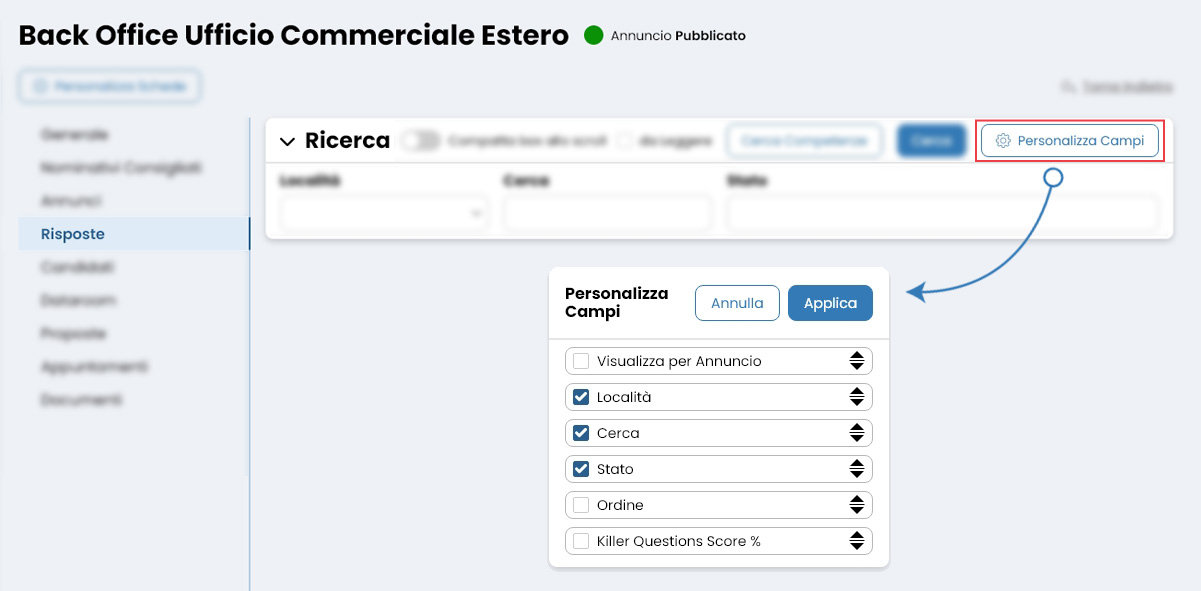
Pigiando sul tasto Personalizza Campi (posto nel box Ricerca, in alto a destra) si aprirà una finestra di dialogo in cui potrai decidere quali campi visualizzare, ti basterà inserire o togliere il flag posto alla sinistra di ogni voce.
Inoltre, puoi cambiare l’ordinamento degli elementi spostandoli velocemente con il drag&drop (clicca su una voce > trascinala in un'altra posizione > rilasciala).
Note: Una volta applicate le varie modifiche, potrai ritornare alle impostazioni di default cliccando su Rispristina Default (comparirà in basso nel modale).
Potrai scegliere di visualizzare o meno i seguenti campi:
-
Località: cerca fra le risposte il luogo inserito. In tabella visualizzerai un indicatore che specifica la distanza dal posto stabilito (di seguito un esempio  );
);
-
Visualizza per Annuncio: nel caso ci fossero più inserzioni potrai filtrare le candidature per annuncio;
-
Cerca: ricerca per parola chiave;
-
Stato: per effettuare questo tipo di indagine dovresti prima aver assegnato uno stato al nominativo;
-
ORDINE: puoi filtrare le risposte per:
-
Rilevanza: ti proporrà in cima i candidati che hanno una percentuale di match maggiore;
-
Cronologico: ti presenterà i candidati in ordine di arrivo;
-
Per score killer questions.
-
Killer Questions Score %: visualizzerai i nominativi in base ad un punteggio preciso.
Note: lo stato assegnato nella sezione risposte è indipendente dallo stato indicato negli step di selezione.
3. Come funziona la Ricerca per Competenze?
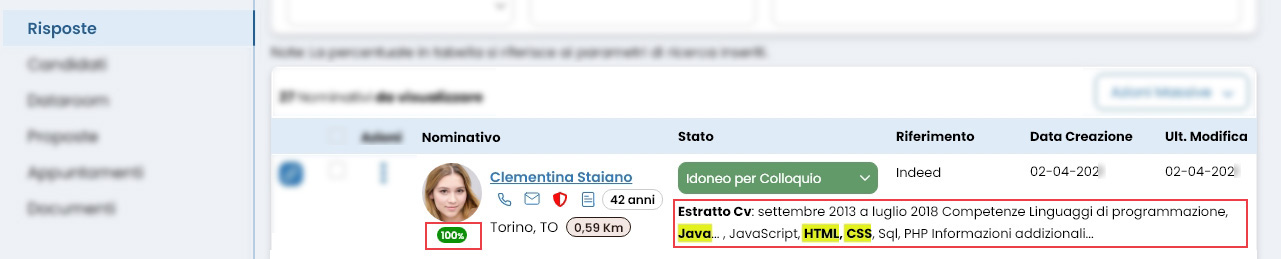
Se nella tab Generale del Progetto hai compilato il campo Competenze, quando arriveranno le risposte Performa ti proporrà nella lista i candidati in base alla percentuale di match con le parole inserite (dalla corrispondenza più alta a quella più bassa).
Il sistema ti propone anche un'anteprima della frase del cv in cui si trova la parola, evidenziandola in giallo.
Note: se nel testo nessuna parola è evidenziata significa che nessun match è stato trovato.
Nel caso in cui tu volessi effettuare una ricerca più accurata segui la procedura sottostante:
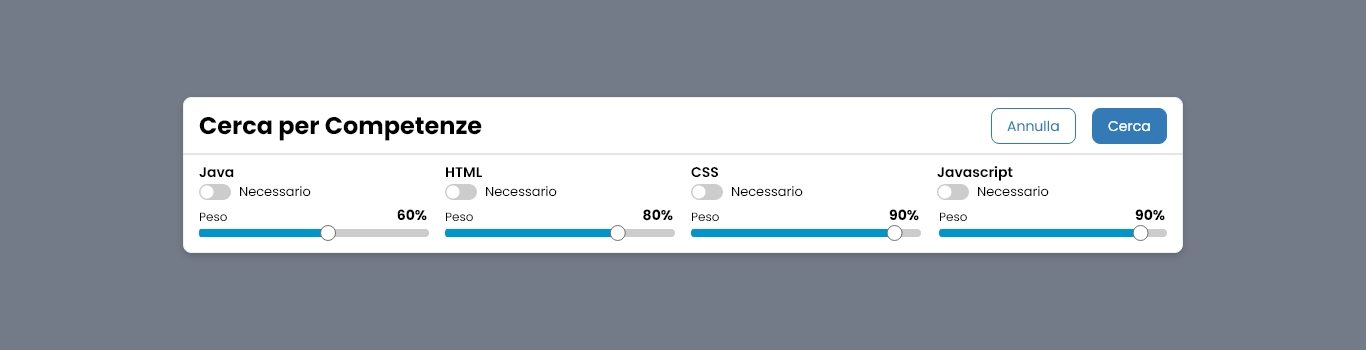
clicca sul tasto Cerca Competenze (situato nel box Ricerca, in alto)> si aprirà una schermata nella quale vedrai tutte le parole inserite nel campo Competenze nella tab Generale e potrai:
-
stabilire, tramite lo switch Necessario, quali dovranno essere obbligatoriamente ricercate nel cv del nominativo;
-
impostare i pesi in percentuale.
4. È possibile inviare un’email ad un Nominativo?
Ti basterà selezionare uno o più Nominativi > pigiare sul tasto Azioni Massive (posto in tabella)> scegliere dal menu a discesa la voce Invia Email.
Ti comparirà la schermata per la compilazione dell’email, nella quale, volendo, potrai collegare anche degli allegati.
5. In che modo posso invitare a colloquio uno o più candidati dalla Lista?
I passaggi sono molto agevoli:
Evidenza uno o più Nominativi (in questo modo il bottone Azioni Massive, che è posizionato in alto nella tabella, diventerà attivo)> pigia sul tasto Azioni Massive > seleziona Nuovo Appuntamento.
Per la compilazione dell’appuntamento vai alla sezione Calendario.
6. Come scarico il CV?
È possibile esportare in locale il CV del Nominativo di tuo interesse in 2 modi:
-
tramite la colonna Azioni;
-
attraverso il tasto destro del mouse.
Tramite la colonna Azioni
In tabella, clicca sull'icona  (a lato della colonna Nominativo che ti interessa) > seleziona dal menu a discesa la voce Scarica CV.
Attraverso il tasto destro del mouse
Clicca col tasto destro del mouse sul candidato di tuo interesse > visualizzerai un menu a tendina > seleziona la voce Scarica CV
7. Posso eliminare una candidatura?
Puoi eliminare definitivamente un profilo che non ti interessa in 2 maniere differenti:
attraverso il tasto destro del mouse;
mediante la colonna Azioni.
Attraverso il tasto destro del mouse
Premi il tasto destro del mouse sul candidato che intendi eliminare > comparirà un menu a tendina > seleziona la voce Elimina
Mediante la colonna Azioni
Pigia l'icona situata nella colonna Azioni (posta alla sinistra del Nominativo) > seleziona la voce Elimina dal menu a cascata.
8. I candidati in questa sezione sono salvati in database?
Quando ricevi una candidatura, di default, non viene inserita direttamente nel database dei Nominativi (almeno che l’utilizzatore non abbia effettuato una espressa richiesta).
Accanto alla colonna Nominativo, sulla sinistra, puoi trovare 2 icone (la presenza di una esclude l’altra) con funzionalità diverse, che sono:
-
Salva il Candidato  ;
;
-
Collega al Progetto  (inserisce il profilo nella rosa dei candidati, tab Candidati).
Salva il Candidato
Cliccando su questa icona (ma anche sul nome del candidato) si aprirà la schermata Risposta Annunci, nella quale sulla sinistra c’è il Testo del CV e sulla destra i Dati Richiesti nella Job Description e, eventualmente, le risposte alle Killer Questions.
Premendo il bottone Salva, il candidato sarà inserito nel database e la schermata si chiuderà in automatico, ritornando alla lista delle risposte. Accanto al Nominativo appena archiviato ora vedrai l'icona Collega al Progetto.
Importante. Ricordati di compilare il campo Gruppo (è un campo obbligatorio, identificato da un asterisco *) prima di pigiare il tasto Salva.
Collega al Progetto
Pigiando l’icona , si aprirà una schermata dove potrai inserire una serie di informazioni riguardanti il nominativo e il progetto.
Al click sul tasto Salva il candidato sarà inserito direttamente nella rosa dei candidati, sezione Candidati, e le tab Allegati e Colloqui diventeranno attive.
In Allegati puoi:
-
visionare e scaricare i documenti;
-
inviare i file tramite email;
-
stabilire quale documento potrà essere visibile nell'Area Cliente;
-
-
generare documenti da template.
Mentre, in Colloqui è possibile aggiungere informazioni riguardo alle interviste che il candidato ha sostenuto per quella determinata selezione.
9. Perché alcuni candidati hanno un colore di fondo diverso?
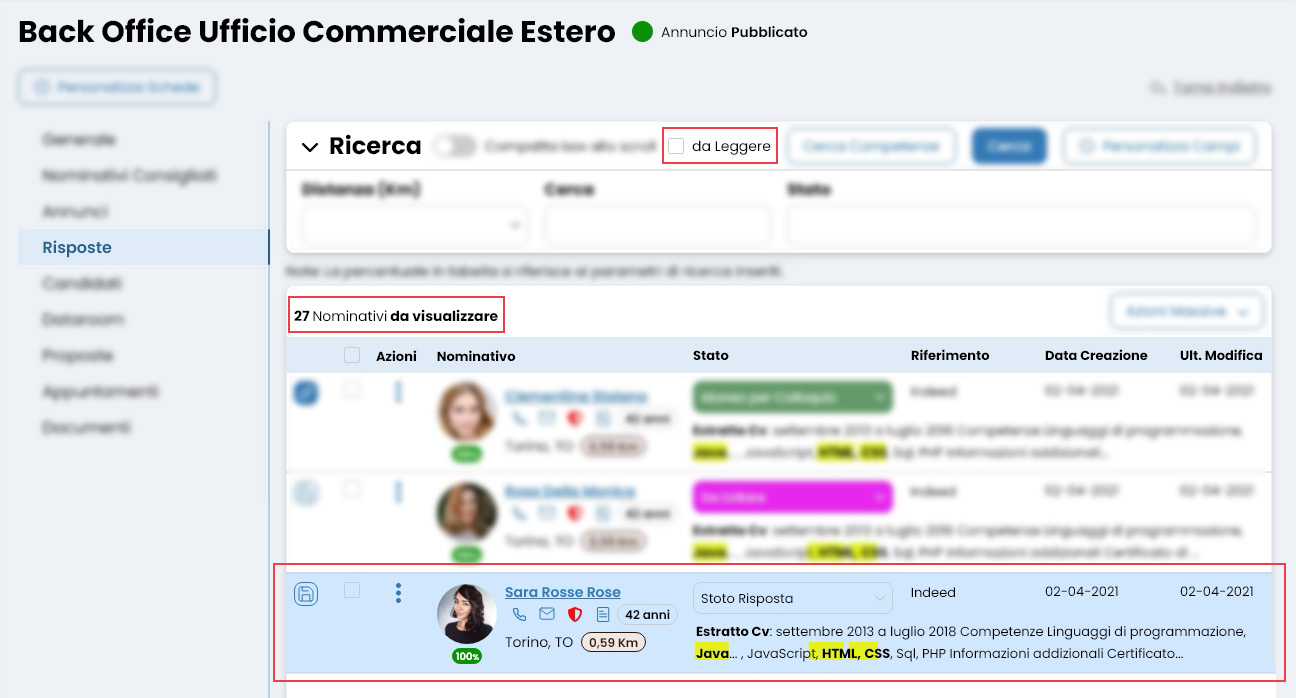
Le risposte che non sono ancora state aperte saranno indicate in tabella da un colore di fondo celeste intenso.
In alto a sinistra in tabella c’è un contatore che indica quanti Nominativi sono ancora da visualizzare.
Puoi, inoltre, effettuare una ricerca fra le risposte non ancora visionate. Ti basterà attivare il flag Da leggere, posto nel box Ricerca.
È possibile modificare lo stato di lettura di una candidatura in 2 modi diversi:
-
tramite la colonna Azioni;
-
attraverso il tasto destro del mouse.
Tramite la colonna Azioni
Clicca sull'icona (è posta in tabella, alla sinistra del Nominativo di tuo interesse) > seleziona dalla lista a cascata la voce Segna come letto/non letto.
Attraverso il tasto destro del mouse
Clicca col tasto destro del mouse sul candidato di tuo interesse > visualizzerai un menu a tendina > seleziona la voce Segna come letto/non letto.
10. Cosa significa il triangolo giallo accanto al Nominativo?
Il triangolino indica un possibile duplicato.
In pratica, se si salva un candidato nel database e arriva una candidatura da parte di una persona con lo stesso nome, accanto a quest'ultimo, comparirà un triangolino giallo di attenzione.
11. In base a che criterio sono visualizzate le risposte?
L’ordine delle risposte dei candidati nella lista è organizzato in base alla percentuale di match tra le competenze richieste e quelle del profilo del candidato (le percentuali più altre vengono visualizzate prima rispetto a quelle più basse).
Se 2 o più candidati presentano la stessa percentuale, verrà presa in considerazione la data di creazione.
 Performa Recruit