Non hai trovato la tua soluzione? Apri un ticket ai nostri esperti. Clicca qui!
1. È possibile modificare la visualizzazione dei dati?
Entrando nella Scheda del Nominativo, da qualunque sezione di Performa, puoi visualizzare tutte le informazioni più importanti relative a quel determinato candidato.
La prima volta che accedi vedrai solo i box maggiormente rilevanti, cioè:
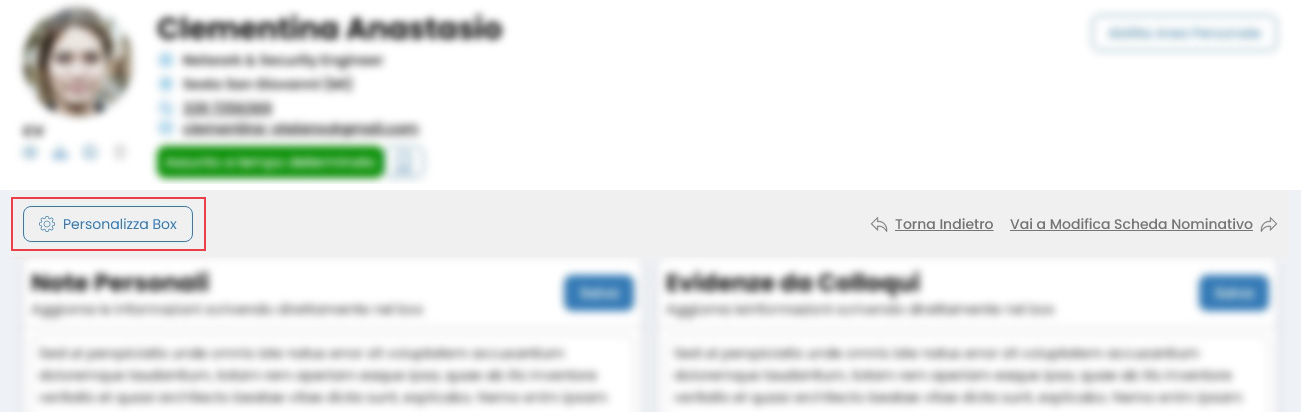
Tramite il tasto Personalizza Box, puoi personalizzare sia la loro visualizzazione che aggiungerne altri. Nello specifico:
Impostare i box:
Pigiando sul tasto Personalizza Box si aprirà una finestra di dialogo in cui potrai decidere quali box visualizzare, ti basterà inserire o togliere il flag posto alla sinistra di ogni voce.
Inoltre, puoi cambiare l’ordinamento degli elementi spostandoli velocemente con il drag&drop (clicca su una voce > trascinala in un'altra posizione > rilasciala).
Note: Una volta applicate le varie modifiche, potrai ritornare alle impostazioni di default cliccando su Rispristina Default (comparirà in basso nel modale).
2. Come abilito un’Area Personale ad un profilo?
Puoi attivare per ogni candidato inserito in Database una propria Area Personale, in cui il candidato può gestire sia le informative sulla Privacy che le informazioni curricolari.
Attivare Area Personale:
Per farlo, dovrai semplicemente pigiare sul tasto Abilita Area Personale (si trova in alto a destra). Performa invierà al nominativo un’email con le credenziali di accesso all’area privata. La mail può essere configurata nell'Area Nominativi (visionare il punto 1
), posta nelle Impostazioni.
Note: Sarà possibile, una volta abilitata l'utenza eliminarla oppure fare un reset della password, nel caso incui il candidato dovesse perdere le credenziali di accesso (al posto del tasto Abilita Area Personale comparirà il tasto Elimina Area Personale e al suo fianco Reset Password).
3. Qual è la differenza tra la Scheda del Nominativo e la sezione Modifica Scheda Nominativo?
Lo scopo principale della Scheda del Nominativo è di raccogliere in un unico posto i dati salienti del nominativo in modo da essere consultati rapidamente mentre la sezione Modifica Scheda Nominativo è dedicata alla compilazione e modifica dei dati del profilo.
Ad ogni modo, è bene tener presente che la struttura della parte in alto è identica in entrambe le sezioni.
Sulla sinistra trovi:
-
i dati di contatto del Nominativo (vedi l'immagine sottostante, Punto A);
-
lo stato del candidato (nell'immagine Punto B), cliccandoci sopra puoi modificarlo (gli stati visibili nel menu a discesa sono personalizzabili nelle Opzioni). Di fianco, a destra, c'è il tasto della Timeline (
Punto C),
pigiandolo visualizzi lo storico dello stato del candidato.
-
la sezione del cv (nell'immagine Punto D). Quest'ultima differisce tra una sezione e l'altra per una funzionalità, poiché in entrambe puoi:
-
visionare un'anteprima del cv  (puoi fare il copia e incolla del testo visualizzato);
-
scaricarlo  ;
;
-
eliminarlo  .
.
nella Scheda del Nominativo puoi stampare il CV  mentre nella
 sezione
Modifica Scheda Nominativo hai la possibilità di caricarlo

.
Sulla destra ci sono le informazioni riguardanti l'Area Personale (vedere in pagina il punto
numero 2).
 Performa Recruit