Note: per approfondimenti riguardo la barra superiore, consultare la Scheda Nominativo, punti 2 e 3.
Non hai trovato la tua soluzione? Apri un ticket ai nostri esperti.Clicca qui!
1. Come funziona il box Intervista nella tab Screening?
La tab è così strutturata:
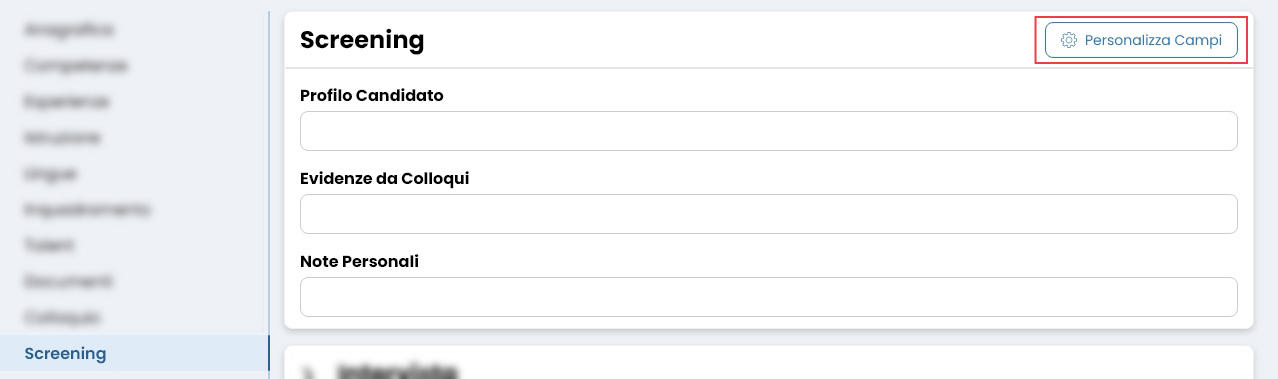
• Nella parte alta vi è il box Screening, in cui hai a disposizione 3 campi personalizzabili (potrai, infatti, modificarli tramite il tasto Personalizza Campi, per maggiori dettagli sul funzionamento vedi la pagina introduttiva Modifica Scheda Nominativo): Profilo Candidato, Evidenze da Colloqui e Note Personali (i titoli Profilo Candidato e Note Personali posso essere adattati in Sistema, visionare il punto 2) dove potrai digitare eventuali commenti o valutazioni sul candidato.
Note: Le Note Personali e il Profilo Candidato saranno visibili anche nella Scheda del Candidato (consultare il punto 1) legato al progetto.
• Sotto è posizionato il box Intervista, dedicato all’inserimento rapido dei dati per la creazione del profilo.
Infatti, grazie ai dei menu a tendina, potrai in pochi click redigerlo in maniera automatica (ogni volta che selezionerai una voce da un menu a discesa Performa inserirà automaticamente una frase con l’opzione da te selezionata nel campo Profilo Candidato Automatico).
Importante. Tutti i campi che si trovano nel box Intervista sono personalizzabili nelle Opzioni.
Inoltre, è bene evidenziare che il box Intervista è comunicante con la sezione Intervista e viceversa, se apporti delle modifiche da una parte saranno visibili anche dall’altra.
 Performa Recruit