Non hai trovato la tua soluzione? Apri un ticket ai nostri esperti. Clicca qui!
1. Posso personalizzare Performa con il mio logo e miei dati aziendali?
La prima volta che accedi al software, in alto all’estrema sinistra, trovi il logo di Performa.
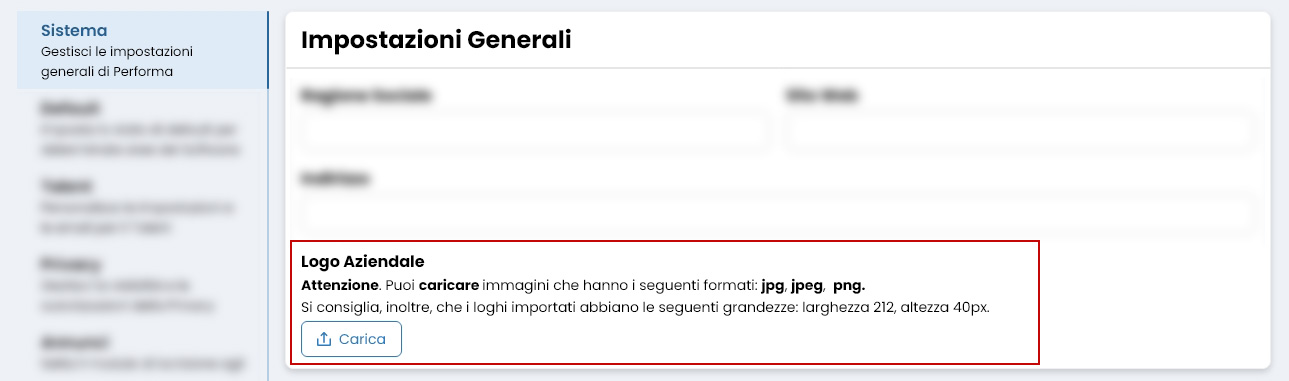
Puoi cambiarlo col tuo logo aziendale nel box Impostazioni Generali.
Compilando i box Impostazioni Generali e Social Media puoi personalizzare performa con i tuoi dati aziendali.
Note: Il Logo Aziendale e gli indirizzi Social impostati, verranno riportati nella pubblicazione dell'annuncio.
2. È possibile cambiare i titoli per alcuni campi?
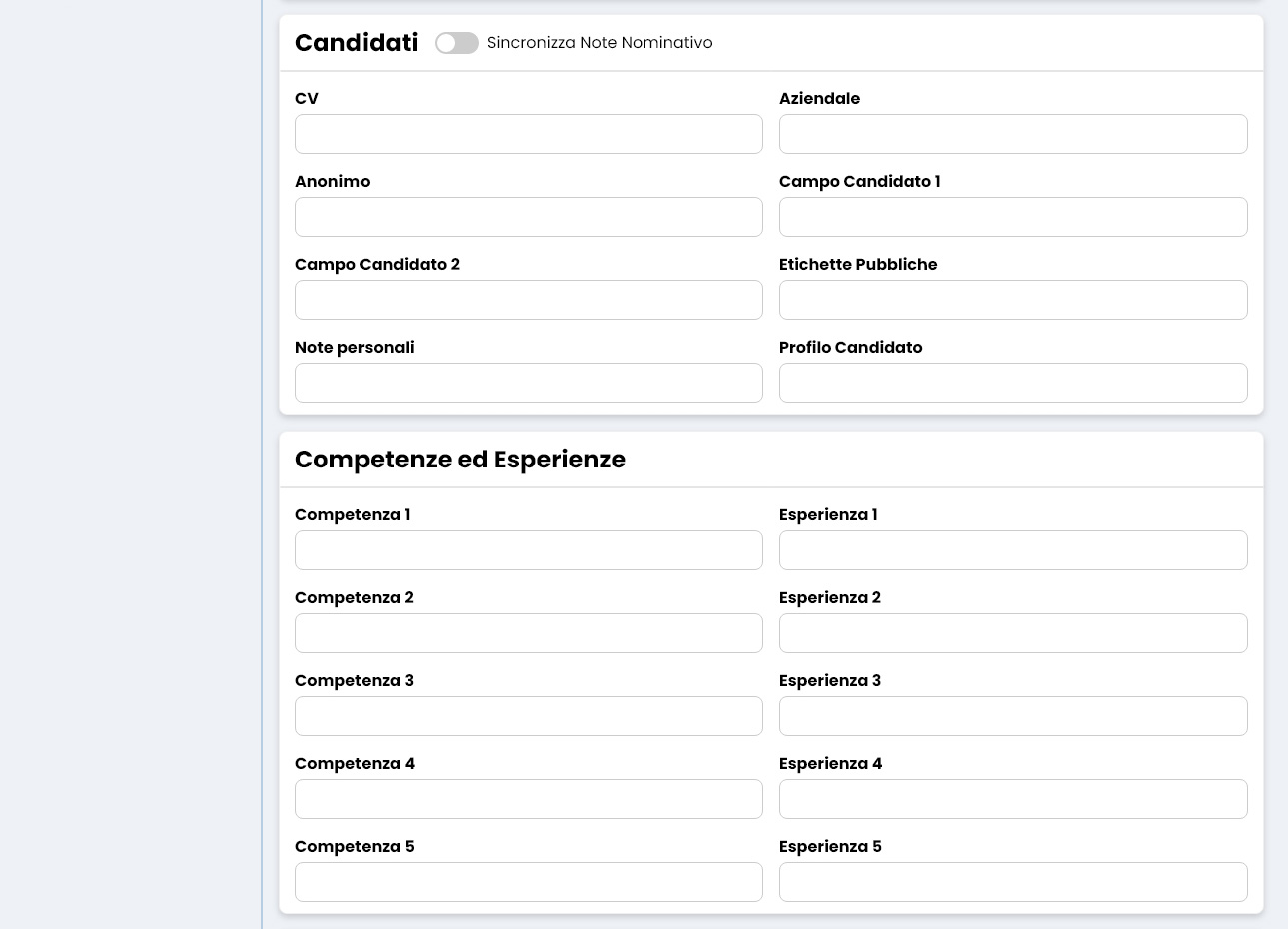
I due box Candidati e Competenze ed Esperienze ti permettono di personalizzare i titoli di alcuni campi che si trovano nella sezione Modifica Scheda Candidato.
Nello specifico:
- il box Candidati ti permette di modificare i titoli di alcuni campi che si trovano nella tab Anagrafica (in Modifica Scheda Nominativo);
- il box Competenze ed Esperienze ti offre la possibilità di impostare i titoli di campi che si trovano nella tab Competenze (situato in Modifica Scheda Nominativo).
Note: lo switch Sincronizza Note Nominativo (posto nel box Candidati accanto al titolo) permette di sincronizzare le note nella scheda screening del candidato con la scheda del candidato per progetto.
3. Vorrei modificare i colori degli eventi completati nel calendario, come faccio?
Performa Recruit ti permette di personalizzare i colori del Calendario in base alle tue esigenze.
Nello specifico puoi cambiare il colore a:
4. Come posso far in modo che l’utente cambi, per una questione di sicurezza, la password ogni tot di giorni?
Nel box Password puoi impostare i giorni di scadenza. Trascorsi i quali, si dovrà inserire una nuova password.
Inoltre, hai la possibilità di:
-
scegliere la lunghezza minima della password (il quantitativo minimo di caratteri di cui deve essere composta);
-
abilitare l’autenticazione a due fattori.
5. Cosa accade se attivo, nel box Candidati, lo Switch Sincronizza Note Nominativo?
Quando includi in un progetto un Nominativo che ha compilati i campi Nota Personale e Profilo Candidato troverai, in automatico, tali descrizioni nella scheda del candidato (Progetto > tab Candidati > btn Modifica).
Questo perché attivando lo switch Sincronizza Note Nominativo tali campi diventano comunicanti. Quindi, se apporti delle modifiche da una parte saranno visibili anche dall’altra.
Note: di default gli switch sono inattivi. Questo è un esempio di uno switch disattivo  e questo di quando è attivo
 Performa Recruit