Il Talent è una board dinamica di presentazione di talenti e di candidati.
Raccoglie le persone con cui il recruiter è entrato in contatto, per motivi diversi, e che ritiene valide per ricerche future.
Il modulo permette di visualizzare i candidati che hanno le competenze ricercate dalle aziende clienti finali.
I clienti avranno un accesso veloce e smart a tutti i profili dedicati e potranno velocemente e facilmente richiedere un colloquio.
Una volta acquistato, il modulo si integrerà in Performa e potrai sia personalizzarlo nelle Impostazioni che usufruire dei vantaggi del suo utilizzo in varie sezioni, ma analizziamole nel dettaglio:
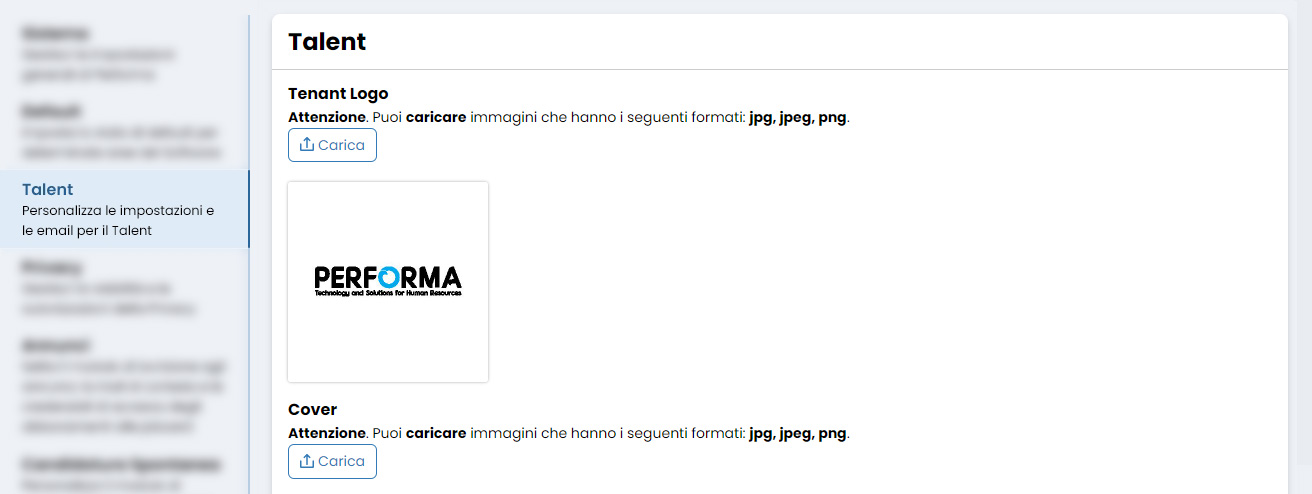
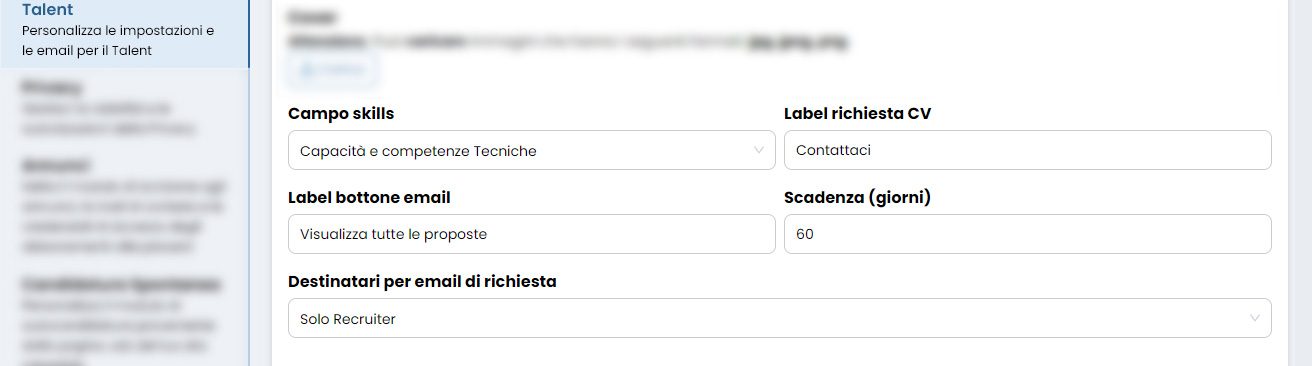
Impostazioni, Tab Talent
Nella tab Talent è possibile definire:
Lista Nominativi
Se nella lista dei tuoi nominativi ci sono persone inseriti nel Talent saranno identificati dal seguente tag 
.
Nel box di Ricerca troverai la checkbox Talent attivo  , appena cliccherai su di essa nella lista dei Nominativi (la tabella) vedrai solo i candidati inseriti nel Talent.
Scheda del Nominativo, aggiunta del box Talent
All'atterraggio in pagina nella Scheda del Nominativo vedrai solo i box maggiormente rilevanti
ma tramite il tasto Personalizza Box puoi personalizzare sia la loro visualizzazione che aggiungerne altri e quando il Nominativo è inserito nel Talent troverai il box Talent, che conterrà le seguenti informazioni:
-
il numero delle aziende alle quali è stato proposto il candidato;
-
-
un'anteprima dei messaggi scambiati con le aziende.
Modifica Scheda Nominativo, aggiunta tab Talent
La tab è composta da due box: Talent e Proposte (quest'ultima sarà disattiva).
Compilando i dati presenti nel box Talent e cliccando sul tasto Attiva Talent, inserirai il candidato nel Talent e la tab Proposte diventerà attiva.
Note: i campi compilati saranno visualizzati nella pagina di proposta al cliente.
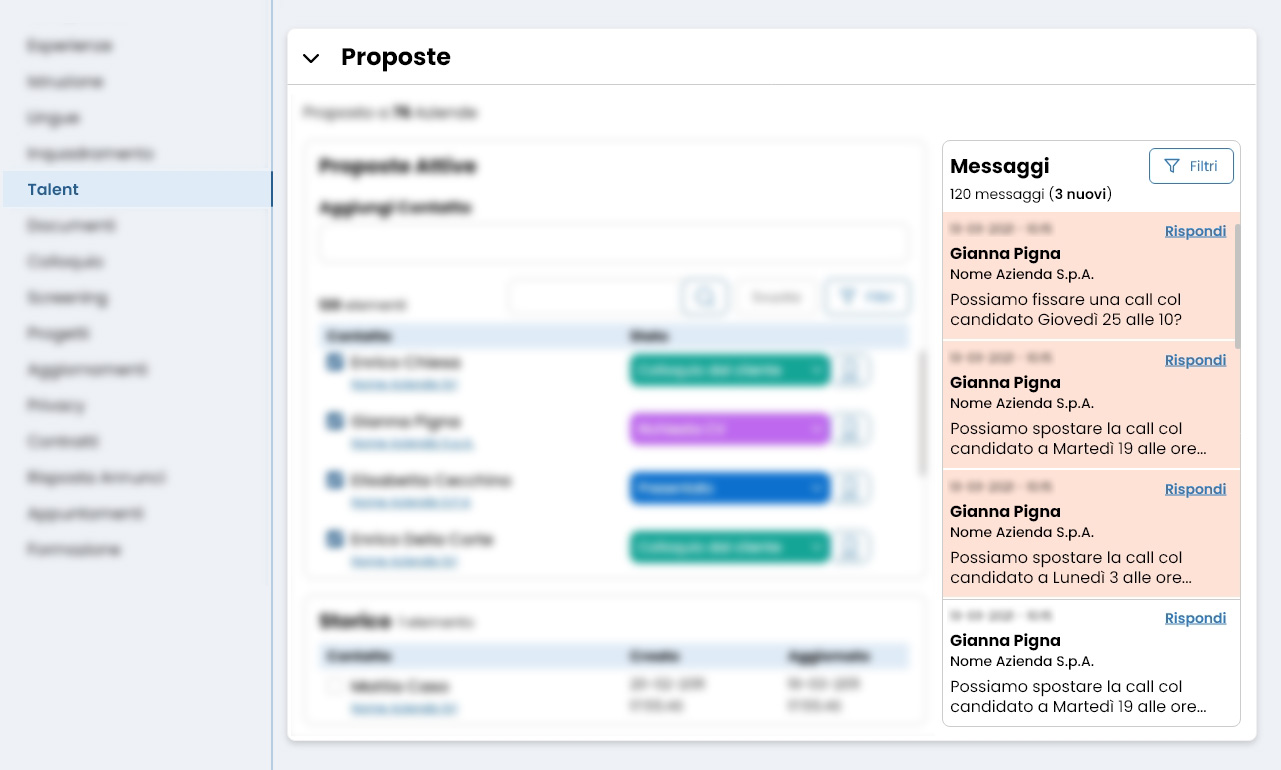
Nel box Proposte è possibile gestire sia i contatti abilitati alla ricezione della email dei candidati presentati che i messaggi scambiati con quest'ultimi.
Nella tab trovi:
-
un contatore (è posizionato sulla sinistra, sotto il titolo del box), che indica a quante aziende è stato proposto il Nominativo;
-
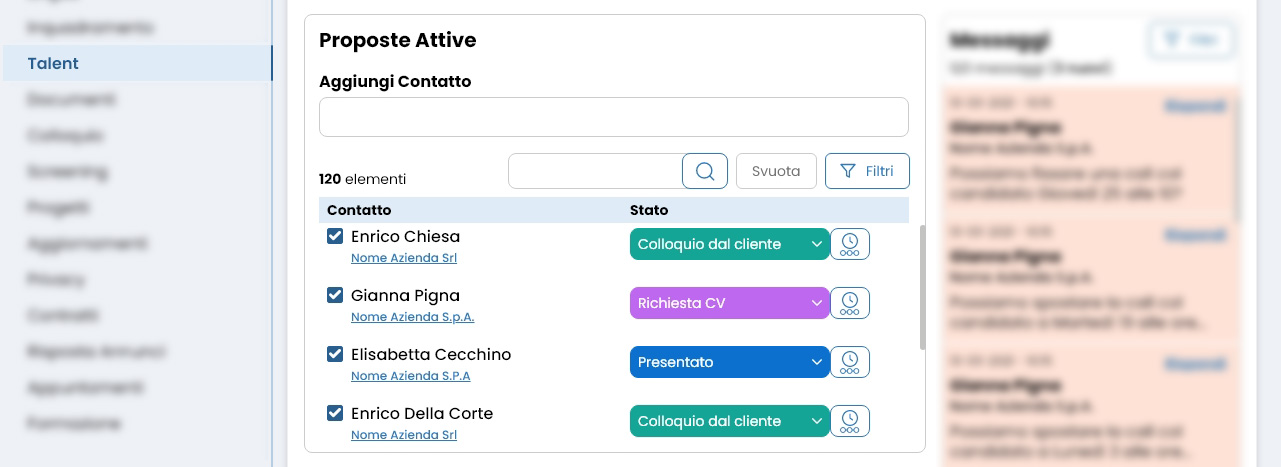
Il riquadro
Proposte Attive in cui puoi:
-
aggiungere un nuovo contatto (clicca col cursore nel campo
Aggiungi Contatto ti verranno proposti le persone abilitate nei
Contatti, della sezione
Clienti, alla ricezione della mail);
-
disabilitare un contatto alla ricezione della mail (ti basterà togliere il flag

posto alla sinistra della persona di tuo interesse. In questo modo verrà spostato nel riquadro sottostante
Storico);
-
effettuare delle ricerche e filtraggi (quest'ultimo tramite il bottone
Filtri).
-
Il riquadro
Storico, contiene l’elenco dei contatti disabilitati alla ricezione della mail con le offerte (per abilitarlo nuovamente, clicca sulla casella accanto ai dati del contatto

, così facendo riattiverai il flag).
-
Il riquadro
Messaggi, in cui vedrai per ogni messaggio i dati identificativi e una anteprima. Pigiando su
Rispondi si aprirà una schermata dove potrai visualizzare tutte le comunicazioni avvenute e, eventualmente, potrai rispondere.
Note: Quando una comunicazione ha il fondo colorato vuol dire che non è stato ancora letto.
Clienti, tab Contatti
Tramite il tasto  (è posto in tabella nella colonna Azioni) puoi attivare al contatto sia l’utenza Area Cliente che il Talent (quindi abiliti il contatto a ricevere le credenziali per la ricezione di candidati disponibili).
Attivare l'utenza Talent ad un contatto:
Pigia sul tasto > si aprirà una schermata in cui potrai scegliere l'utenza da abilitare.
Note: ti basterà un semplice sguardo alla tabella per capire se un contatto è stata autorizzato o meno al Talent. Infatti, nella colonna Utenze vedrai il seguenti tag:  .
.
Una volta creato, entrando in modifica contatto (tabella > colonna Azioni > pigia il seguente tasto  ), nella parte sottostante troverai l'Area Talent, in cui potrai definire:
Importante. Dopo aver aggiunto i criteri di ricerca clicca sul tasto "Aggiorna Proposte" (posta nell'Area Talent) per aggiornare i dati.
-
cadenza dell'invio email: attivando lo switch
Invia Proposte per email abiliterai l'utente alla ricezione dei candidati proposti e potrai scegliere la cadenza (Giornaliera, Settimanale, Quindicinale o Mensile) dalla select
Cadenza.
 Performa Recruit