Non hai trovato la tua soluzione? Apri un ticket ai nostri esperti.Clicca qui!
1. Come inserisco un nuovo aggiornamento?
La scheda riporta le informazioni sugli aggiornamenti che si verificano tra i progetti del cliente e i nominativi inclusi in tali progetti e
vengono visualizzati in tabella in ordine cronologico.
Inserire un nuovo aggiornamento:
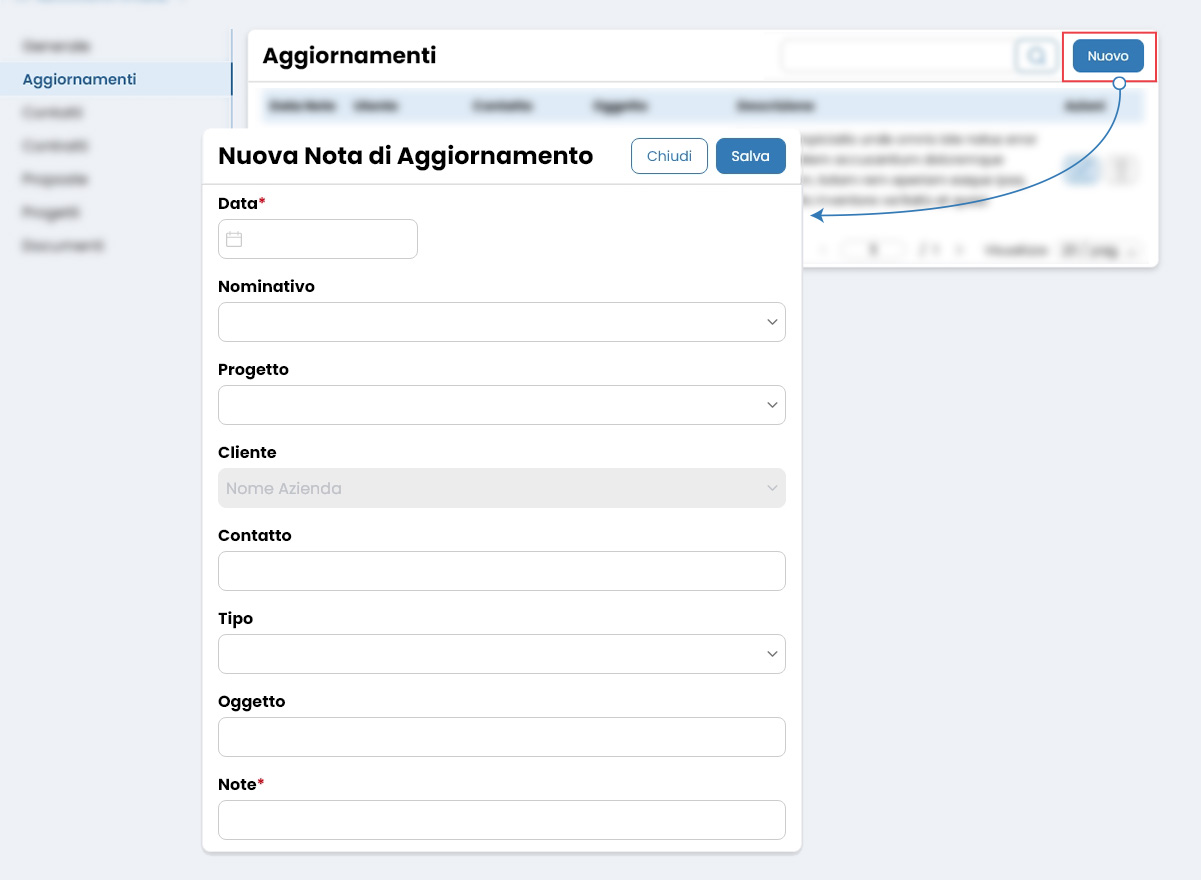
Per inserire un nuovo aggiornamento, è sufficiente selezionare il pulsante Nuovo posizionato nella parte superiore destra della tabella. Questo aprirà la schermata Nuova Nota di Aggiornamento, dove potrai inserire i seguenti dettagli:
Data (campo obbligatorio, contrassegnato da un asterisco *);
Nominativo;
Progetto;
Cliente (già compilato e non modificabile per motivi evidenti);
Contatto (potrai selezionare uno dei contatti precedentemente inseriti nella tab Contatti tramite il menu a tendina);
Tipo (il menu a tendina è personalizzabile nella sezione Opzioni);
Oggetto;
Note (campo obbligatorio).
Con queste informazioni, sarai in grado di registrare correttamente il nuovo aggiornamento nella piattaforma.
 Performa Recruit