Non hai trovato la tua soluzione? Apri un ticket ai nostri esperti. Clicca qui!
1. È possibile sincronizzare il calendario di Performa con uno esterno?
Puoi sincronizzare i tuoi calendari (ad esempio: Outlook, Google Calendar, Office 365) con il Calendario di Performa.
In questo modo, sarai in grado di visionare tutti i tuoi appuntamenti.
Note: se hai la necessità di modificarli ti consigliamo di richiedere il modulo Nylas.
Sincronizzare il calendario:
Clicca sul pulsante
Condividi 
(posto sulla destra, nella parte superiore della schermata) > si aprirà la schermata
Link Calendario in cui ci sarà una URL > copia il codice ed incollalo nel calendario di destinazione.
2. Devo fare una ricerca e ho bisogno di filtrare gli appuntamenti, come fare?
È possibile filtrare rapidamente gli appuntamenti in 3 modi:
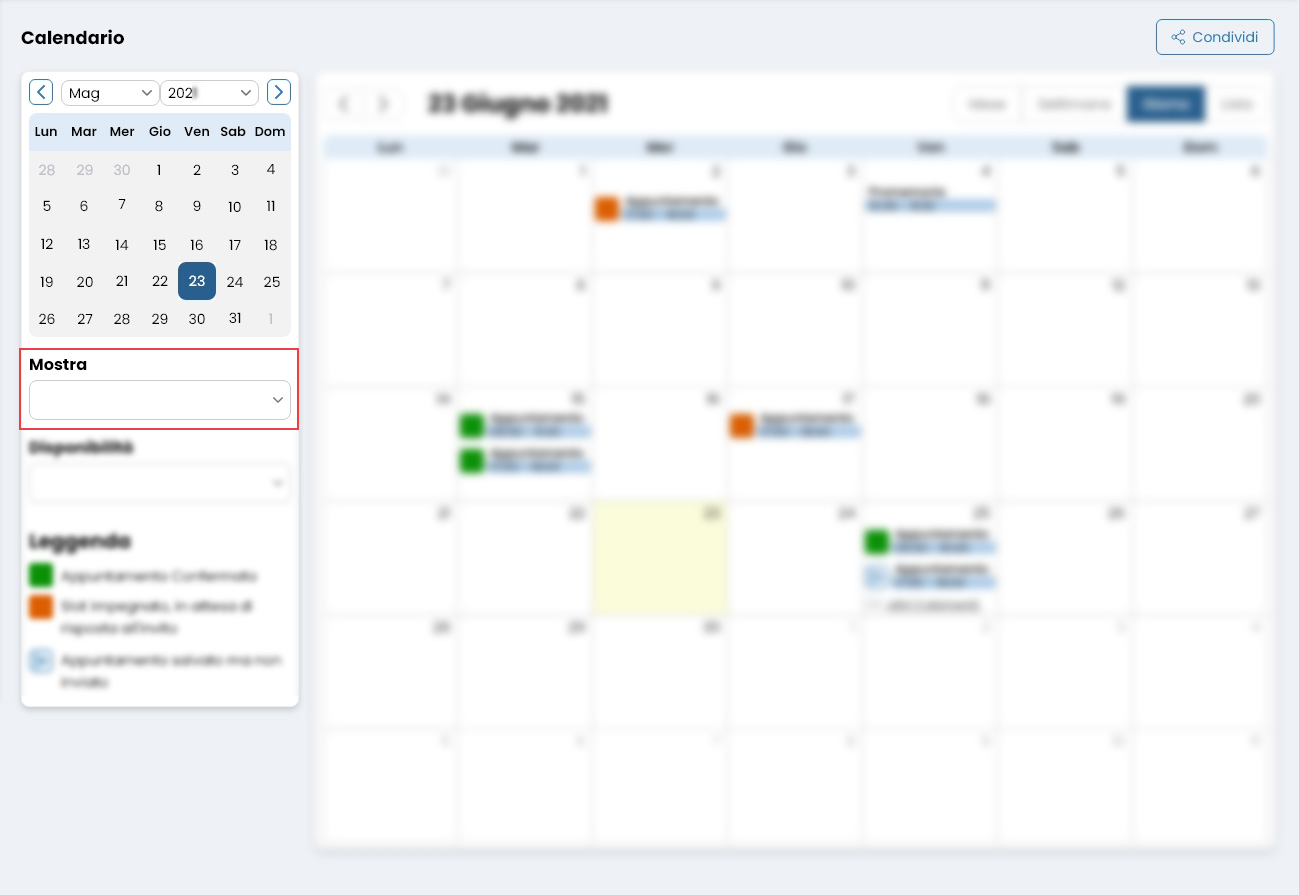
1. tramite la select Mostra;
2. attraverso la select Disponibilità;
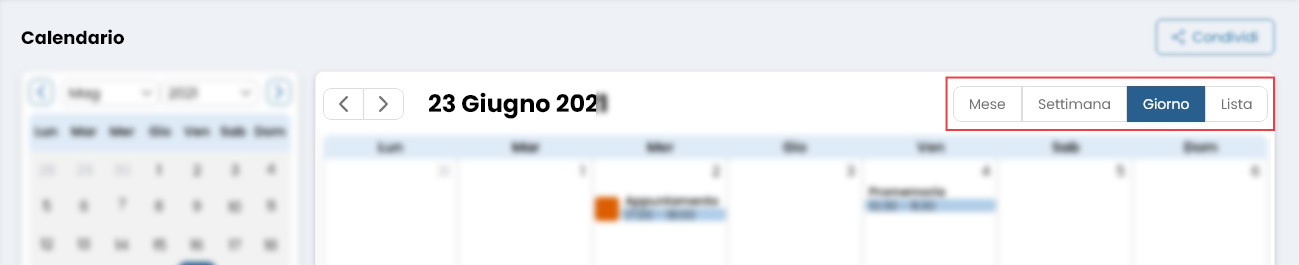
3. mediante la scelta di una tipologia di visualizzazione.
Tramite la select Mostra
Puoi selezionare la tipologia di appuntamento desiderata, potrai scegliere tra:
Attraverso la select Disponibilità
La select (situata subito sotto il campo Mostra) ti offre la possibilità di verificare gli appuntamenti di altri colleghi.
Mediante la scelta di una tipologia di visualizzazione
Ti basterà un semplice click per poter filtrare gli appuntamenti per:
3. Come imposto un promemoria?
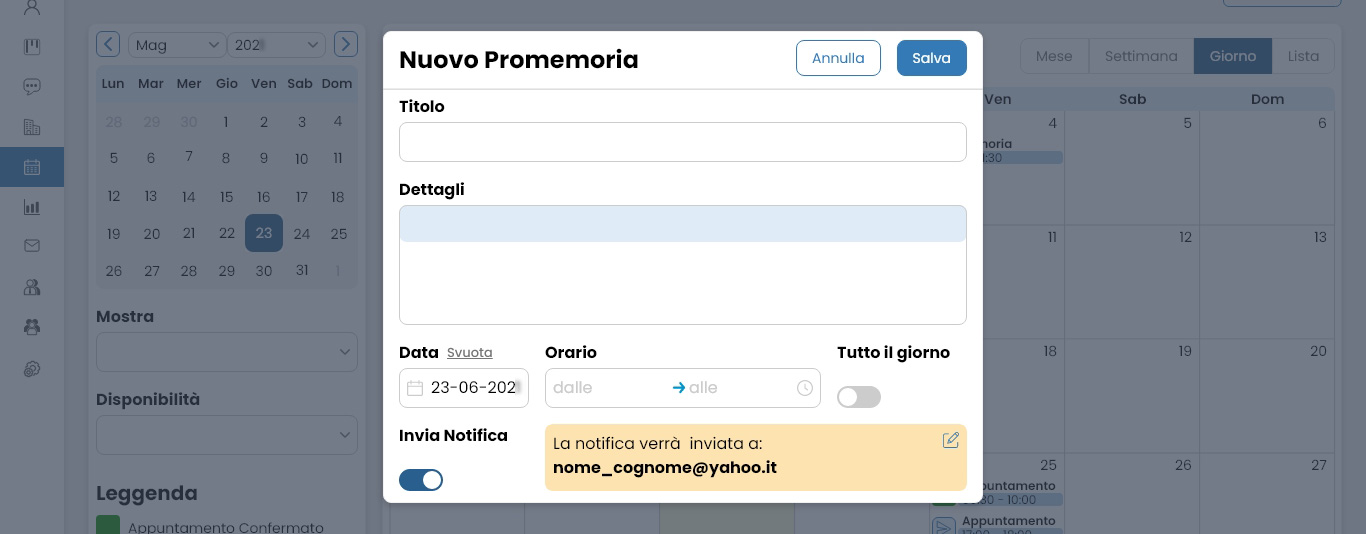
Cliccando su un qualsiasi punto del Calendario si aprirà il box Nuovo, che ti darà la possibilità di inserire sia un Nuovo Appuntamento che un Nuovo Promemoria.
Selezionando la voce Nuovo Promemoria si aprirà la schermata omonima.
Dopo aver compilato tutti i campi clicca su Salva.
Ti verrà inviata una mail di notifica alla data e all'ora inserita.
4. Qual è la procedura per creare un appuntamento?
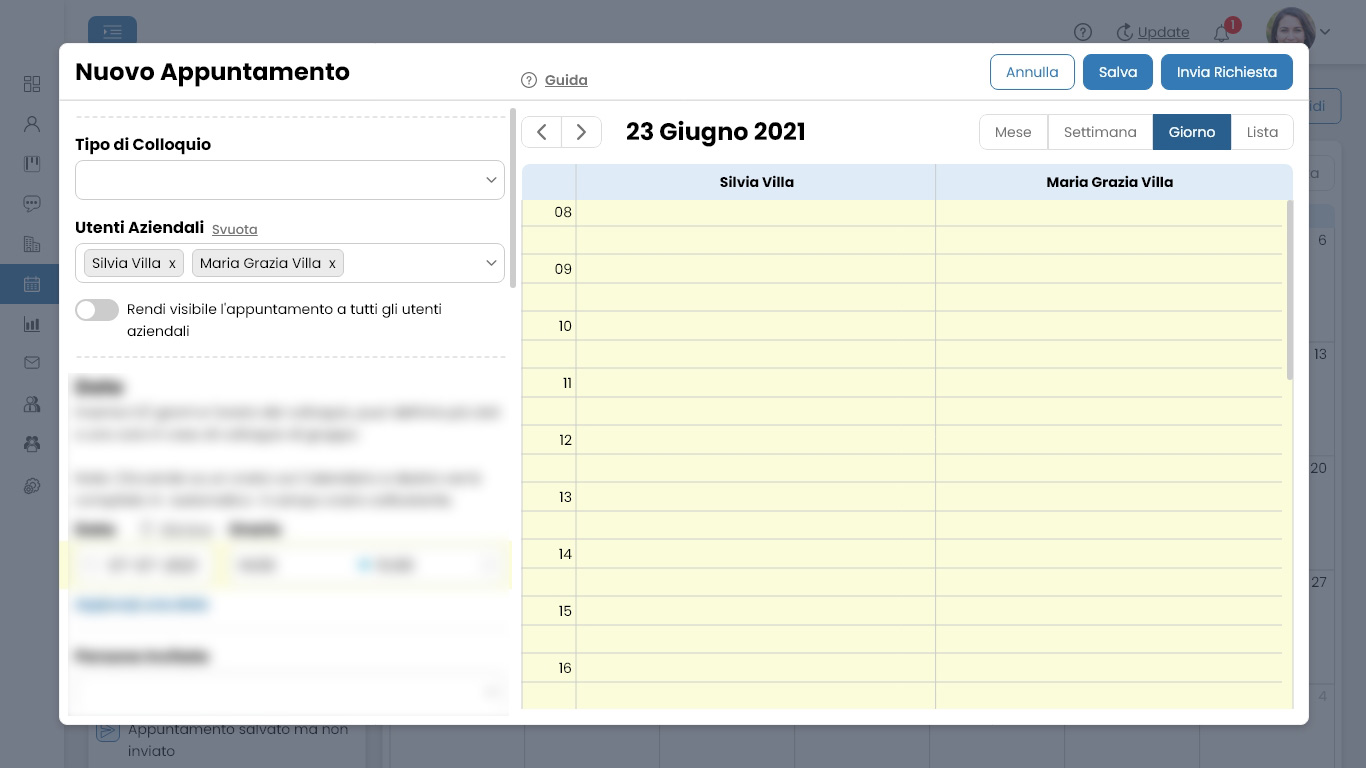
Per creare un nuovo appuntamento clicca sul calendario sul giorno che ti interessa > si aprirà il box Nuovo (nel quale potrai scegliere di realizzare sia un Nuovo Appuntamento che un Nuovo Promemoria) > seleziona il tasto Nuovo Appuntamento > si aprirà la schermata di creazione in cui potrai inserire i dati.
Partendo dall'alto verso il basso, vediamo nel dettaglio i campi:
-
-
-
-
il testo dell'appuntamento.
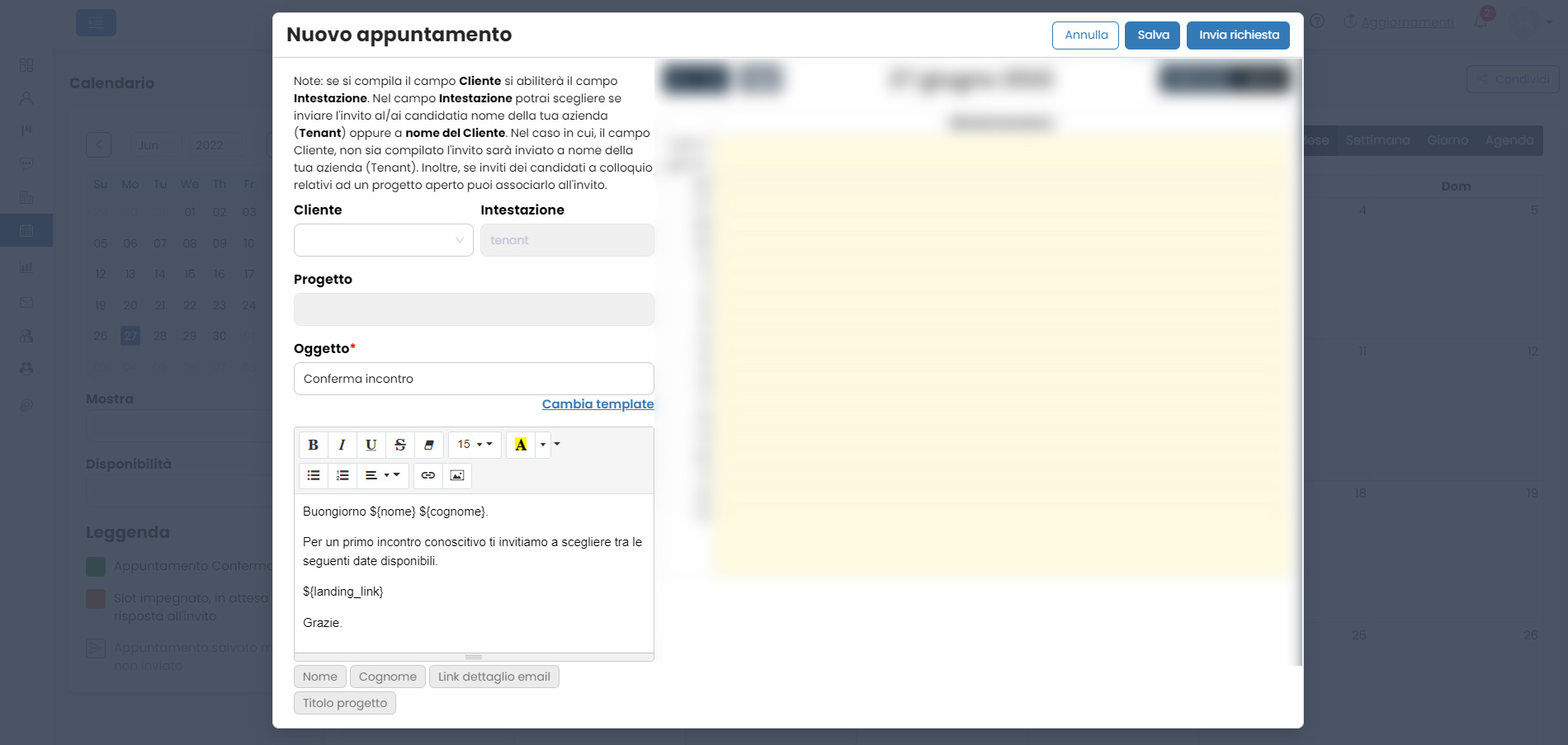
Se si compila il campo Cliente si abiliterà il campo Intestazione. Nel campo Intestazione potrai scegliere se inviare l'invito al/ai candidati a nome della tua azienda (Tenant) oppure a nome del Cliente.
Nel caso in cui, il campo Cliente, non sia compilato l'invito sarà inviato a nome della tua azienda (Tenant).
Inoltre, se inviti dei candidati a colloquio relativi ad un progetto aperto puoi associarlo all'invito.
Se nella tab
Template Appuntamenti (si trova nella sezione
Profilo) hai impostato un template troverai il campo del corpo della email già compilato.
Note: Se invece vuoi utilizzare un altro testo puoi cliccare su Cambia template e selezionare quello desiderato.
Di seguito un'immagine che mostra i campi appena descritti.
Dopo aver impostato i primi dati troviamo le sezioni per definire:
-
il
Tipo di Colloquio e gli
Utenti Aziendali;
-
-
-
Tipo di Colloquio
Attraverso la select Tipo di Colloquio puoi definire se intendi effettuare l'intervista:
A seconda di ciò che selezionerai potrebbero comparire, in automatico, ulteriori campi.
Nello specifico:
-
Se selezionerai la voce
Di Persona, compariranno i campi:
-
-
-
Mentre se selezionerai
Skype, ti verrà proposto il campo dove inserire l'ID.
Note: puoi personalizzare il menu a tendina della select nelle
Opzioni.
Utenti Aziendali
Se vuoi invitare a partecipare o segnalare il colloquio ad un altro utente aziendale registrato in Performa, puoi invitarlo tramite il campo Utenti aziendali.
Quando aggiungi un utente, sul calendario a destra, compariranno gli slot del collega selezionato per poter verificare i suoi orari liberi.
Note: la persona riceverà sia l'email di invito per partecipare al colloquio che la conferma, da parte del candidato, a sostenere l'intervista.
Data
Nella sezione Data puoi inserire il/i giorni e l'orario del colloquio, potrai definire più slot o uno solo in caso di colloquio di gruppo.
Note: Cliccando su un orario sul Calendario a destra verrà compilato in automatico il campo Orario.
Persone Invitate
Scrivendo almeno 2 lettere nel campo Persone Invitate ti verranno proposti un elenco di candidati inseriti nel database da poter selezionare per l'invito.
Allegati
Tramite tale sezione potrai allegare eventuali documenti da inviare ai candidati.
Importante. Una volta creato l'invito puoi sia salvarlo per inviarlo in secondo momento che inviarlo direttamente.
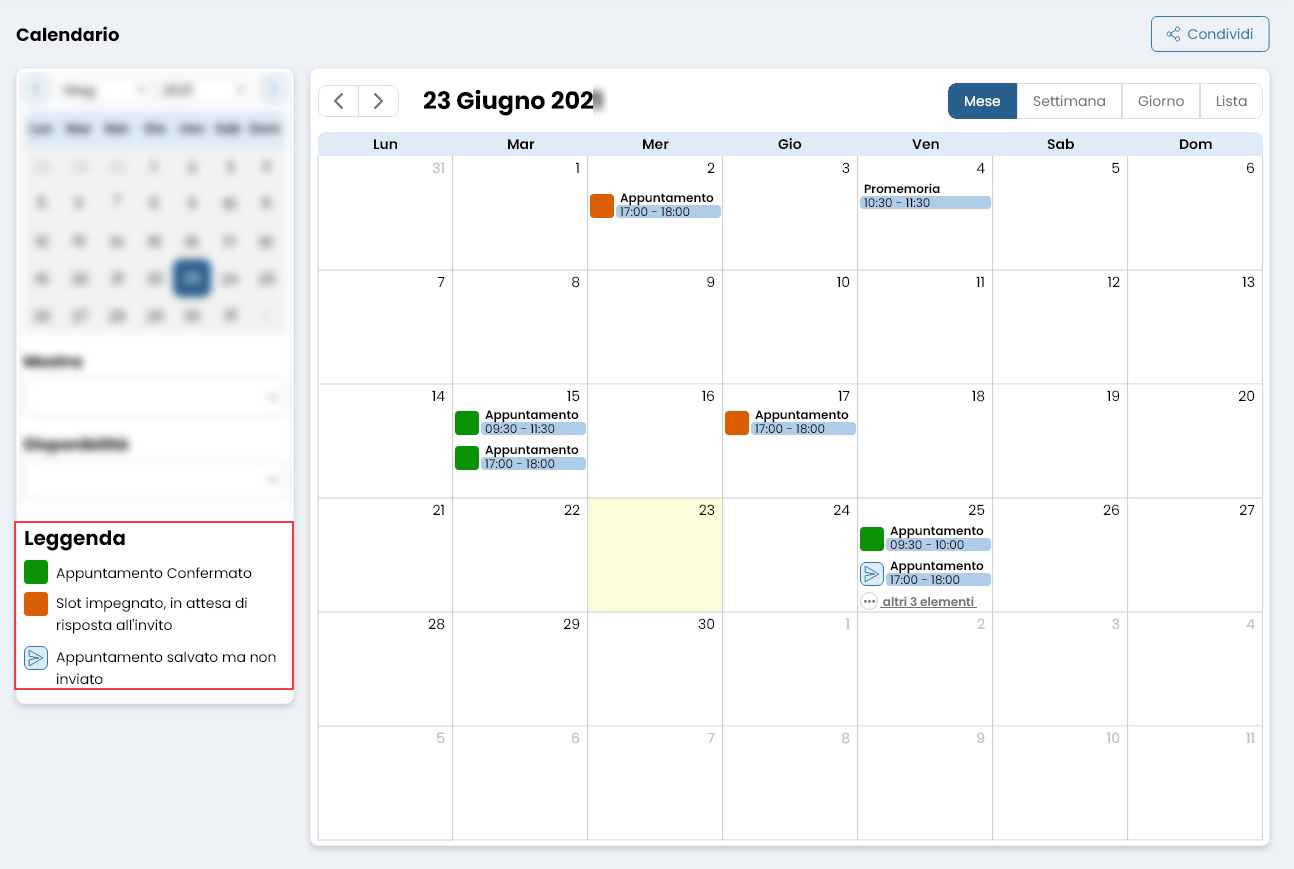
A seconda dello stato dell'appuntamento (cioè salvato ma non inviato, accettato o meno dal candidato) sarà segnalato in modo diverso sul calendario.
 Performa Recruit