Non hai trovato la tua soluzione? Apri un ticket ai nostri esperti. Clicca qui!
1. Qual è la differenza tra la Privacy 1 e la Privacy 2?
Impostare la privacy è tra le prime cose da fare in Performa Recruit, questo perché ti permette di inviare richieste ai candidati o di farle compilare direttamente nell’area privata o accettarle nel modulo di iscrizione per gli annunci online.
Si possono impostare 2 tipologie di privacy:
-
la Privacy 1 si riferisce al consenso del candidato per l'utilizzo interno all’azienda dei suoi dati.
-
la Privacy 2 è relativa al consenso che il candidato firma per poter utilizzare i suoi dati fuori dal contesto aziendale (ad esempio per inviare il cv ad un cliente).
È bene precisare che i significati elencati in precedenza per la Privacy 1 e la Privacy 2 non sono vincolanti ma sono più che altro dei suggerimenti, poiché ogni azienda può adattarle in base alle proprie esigenze.
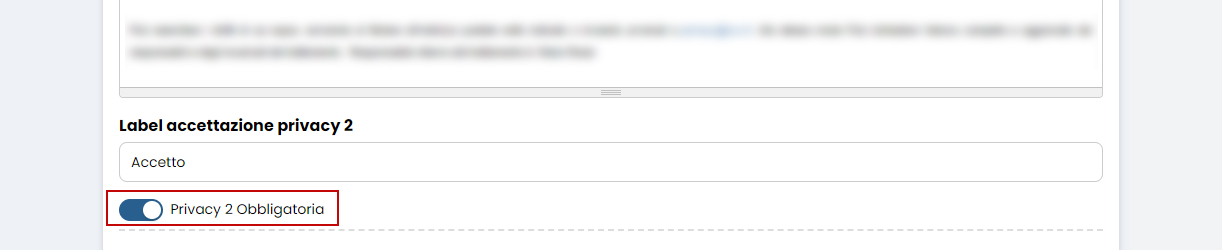
Importante. La Privacy 1 è di default obbligatoria mentre la Privacy 2 si può renderla obbligatoria attivando lo switch Privacy 2 Obbligatoria.
Note: Puoi adattare i testi delle privacy in base alle tue necessità, Performa include un testo di default all’apertura dell’utenza ma è fortemente consigliato un consulto con il proprio responsabile GDPR interno.
2. È possibile personalizzare il testo relativo all'accettazione della privacy?
È molto facile in Performa Recruit caratterizzare la label che visualizzerà il candidato al momento dell'accettazione della privacy, sia della Privacy 1 che della Privacy 2.
Inserire il testo personalizzato:
Per la Privacy 1 ti basterà digitare il testo nel campo Label accettazione (si trova sotto al compositore testuale che contiene le specifiche della Privacy 1) mentre per la Privacy 2 dovrai inserire il testo nel campo Label accettazione Privacy 2 (si trova sotto al compositore testuale che contiene le specifiche della Privacy 2)
3. Posso stabilire un testo da inviare tramite email ai candidati per l’accettazione della privacy?
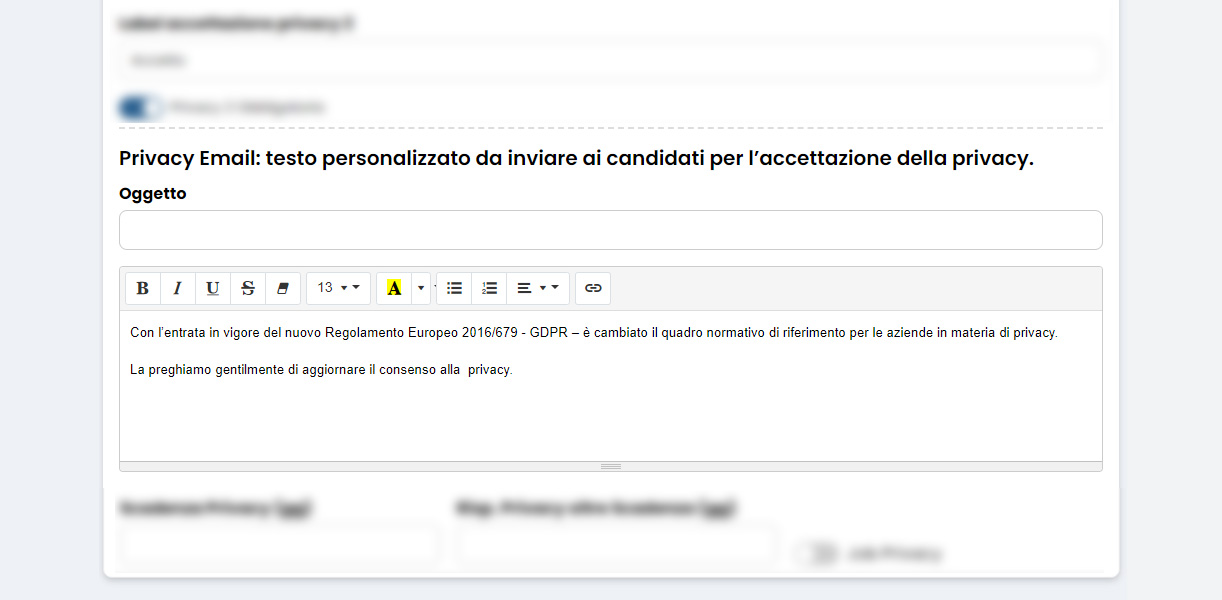
Tramite il compositore testi presente in pagina nella sezione intitolata Privacy Email: testo personalizzato da inviare ai candidati per l’accettazione della privacy, puoi scrivere al momento il testo che comporrà l’email che verrà inviata al candidato per l’approvazione della privacy oppure, se precedentemente realizzato in un altro editor, puoi incollarlo al suo interno.
4. Vorrei impostare la scadenza della privacy, è possibile farlo in Performa Recruit?
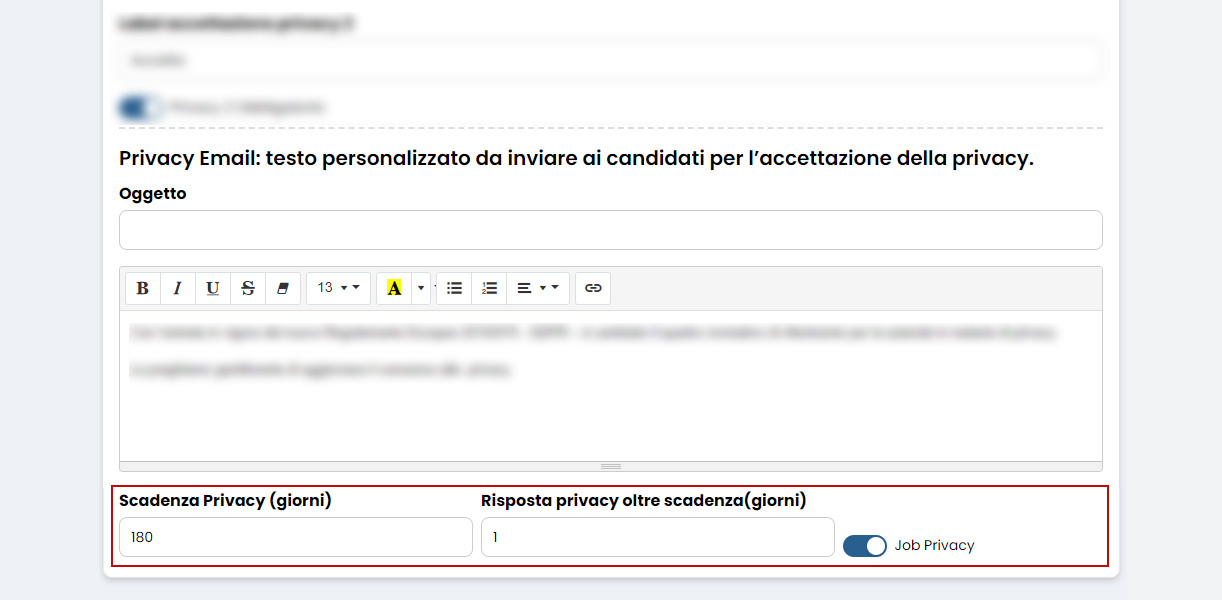
Per meglio tener traccia delle scadenze relative alle approvazioni dei candidati si consiglia di attivare lo switch Job Privacy e di impostare un periodo indicato in giorni nei campi:
-
Scadenza Privacy (giorni);
-
Risposta privacy oltre scadenza(giorni).
In questo modo, allo esaurirsi dei giorni, il sistema invierà in automatico una mail (l’email inviata sarà quella impostata nel punto 3) per il rinnovo del consenso.
Impostare i giorni di scadenza:
I campi da compilare per stabilire le scadenze si trovano sotto il compositore testuale nella sezione intitolata Privacy Email: testo personalizzato da inviare ai candidati per l’accettazione della privacy.
 Performa Recruit