Non hai trovato la tua soluzione? Apri un ticket ai nostri esperti. Clicca qui!
1. Come creo un nuovo Progetto?
Pigiando sul pulsante Nuovo (posto in alto in tabella) si aprirà la scheda Generale del progetto, in cui potrai inserire i dati.
Importante. Le altre schede diventeranno attive dopo che avrai cliccato sul tasto Salva.
Note: per informazioni riguardo ai campi visionare la scheda Generale (nel Dettaglio Progetto)
2. È possibile modificare la visualizzazione dei dati?
Performa Recruit ti offre la possibilità di personalizzare sia i campi per la ricerca che le colonne della lista progetti. Ciò ti permetterà di risparmiare tempo oltre a rendere il tuo lavoro maggiormente produttivo.
Impostare i campi di ricerca:
Al primo utilizzo nel box Ricerca vengono visualizzati i campi impostati di default da Performa.
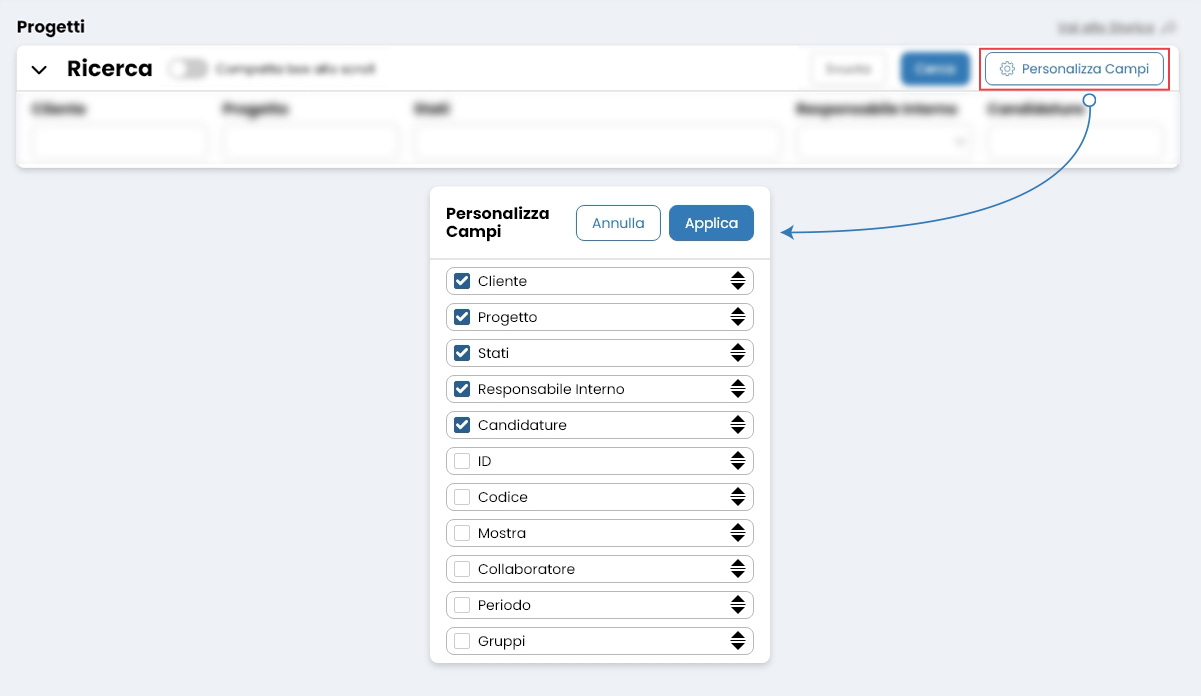
Pigiando sul tasto Personalizza Campi (posto nel box Ricerca, in alto a destra) si aprirà una finestra di dialogo in cui potrai decidere quali campi visualizzare, ti basterà inserire o togliere il flag posto alla sinistra di ogni voce.
Inoltre, puoi cambiare l’ordinamento degli elementi spostandoli velocemente con il drag&drop (clicca su una voce > trascinala in un'altra posizione > rilasciala).
Note: Una volta applicate le varie modifiche, potrai ritornare alle impostazioni di default cliccando su Rispristina Default (comparirà in basso nel modale).
Impostare le colonne della lista progetti:
La gestione delle colonne è identica all’organizzazione dei campi ma, in questo caso, dovrai cliccare sul tasto Personalizza Colonne (si trova in tabella, in alto a sinistra).
Note: nella schermata Personalizza Colonne, le 2 opzioni: Azioni e Progetti sono fisse (cioè, sono sempre visibili e non possono essere spostate).
3. Cosa accade quando lo switch compatta box allo scroll è disattivo?
Lo stato di default dello switch compatta allo scroll (si trova nel box di ricerca, alla destra del titolo) è impostato sull'attivo  , ciò significa che allo scroll verso il basso dei dati in tabella, il box della Ricerca si chiuderà automaticamente.
Se lo switch è sullo stato disattivo  , il box di Ricerca sarà sempre completamente visibile.
4. Posso scaricare in locale i dati della lista Progetti?
È possibile esportare, all’interno di un file Excel, i dati dei Progetti presenti nella lista, utili per eventuali statistiche.
Esportare i dati:
Pigia sul bottone Esporta xls (si trova in alto a destra in tabella) > si aprirà la schermata di Esportazione in cui potrai personalizzare i dati da esportare oltre a poter salvare i parametri inseriti.
In questo modo, la prossima volta, potrai sia utilizzare la stessa ricerca per l’esportazione che modificare o eliminare una creata in precedenza.
5. Vorrei clonare un progetto, come faccio?
La procedura per copiare un progetto e crearne uno identico è molto semplice. Ti basterà pigiare sull'icona  posta alla sinistra del Progetto che ti interessa e selezionare, dal menu a tendina, la voce Duplica.
6. È possibile vedere, già dalla lista, se qualcuno si è candidato al mio annuncio?
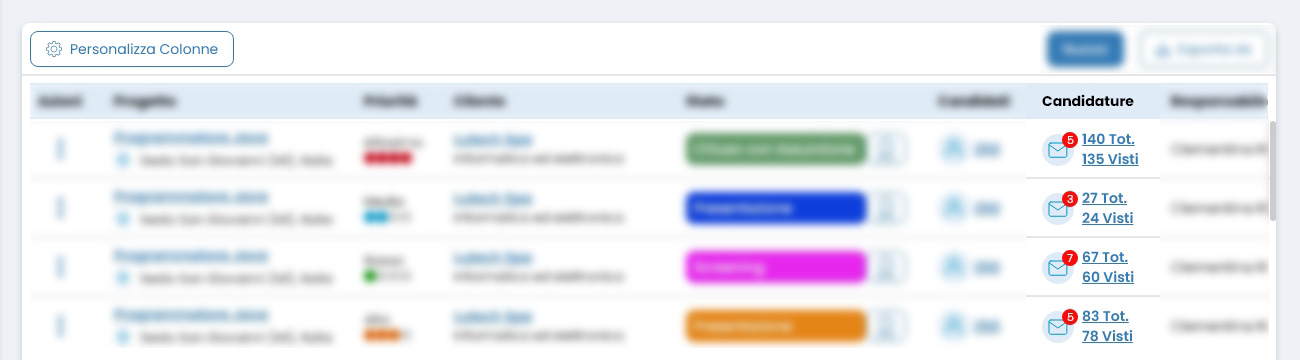
Sarà sufficiente una rapida occhiata della colonna Candidature per avere un quadro generale delle candidature ricevute e visualizzate.
Note: se la colonna non fosse presente in tabella, attivarla tramite il tasto Personalizza Colonne (per la procedura vedere il punto 2).
Nella colonna trovi i seguenti dati:
-
Il numero delle nuove candidature (si troverà in evidenza nel cerchio rosso accanto all'icona a forma di busta delle lettere);
-
Il numero delle candidature in totale.
-
Il numero dei profili visionati.
Inoltre, cliccandoci sopra verrai portato direttamente alla tab Risposte.
7. Come elimino un Progetto?
È possibile eliminare definitivamente un Progetto nel seguente modo:
in tabella, clicca sull'icona situata alla sinistra del Progetto (si aprirà un menu a tendina) > seleziona la voce Elimina.
 Performa Recruit