Non hai trovato la tua soluzione? Apri un ticket ai nostri esperti. Clicca qui!
1. Cosa posso fare in questa sezione?
La sezione Pipeline rappresenta un'area fondamentale per la creazione e la modifica della pipeline di reclutamento. Puoi accedervi facilmente selezionando Pipeline nella voce di menu System nella barra laterale sinistra.
È importante notare che questa sezione è accessibile solo agli account di amministratore.
Una volta entrato nella pagina, troverai una tabella contenente la pipeline di default, completa dei relativi stati predefiniti.
Inoltre, desideriamo sottolineare che l'acquisto del modulo Multi-pipeline ti permette di creare e gestire diversi workflow personalizzati in modo estremamente efficiente, contribuendo a migliorare la qualità e l'efficacia complessiva dei tuoi processi di reclutamento. Con l'attivazione di questo modulo, il tasto Nuovo (posto in tabella) si attiverà e potrai aggiungere tutte le pipeline necessarie alle tue esigenze.
Se desideri saperne di più su questa opzione, ti invitiamo a contattare il nostro reparto commerciale per ulteriori informazioni riguardo al tuo Recruiting Personalizzato. Saremo lieti di fornirti tutte le informazioni necessarie.
2. Come posso inserire e personalizzare gli stati della pipeline?
La gestione della pipeline è molto semplice e richiede solo alcuni facil passaggi.
Ma vediamoli nel dettaglio:
Inserire nuovi stati
Clicca sul pulsante Gestione stati e successivamente su "Nuovo". In questo modo, accederai alla finestra di inserimento dei dati.
I campi disponibili per ogni stato sono i seguenti:
-
Codice: un campo obbligatorio contrassegnato da un asterisco (*) che rappresenta il codice della domanda.
-
Label: un campo obbligatorio in cui devi indicare il nome dello stato.
-
Colore di sfondo: puoi scegliere il colore da assegnare allo stato.
-
Switch Visibile in Area Cliente: attivandolo (switch attivo  ), stabilirai che lo stato specifico deve essere visibile nell'Area Cliente.
Importante. La voce di sistema Scartato (identificabile da un lucchetto  posto sulla sua sinistra, per maggiori dettagli vedere la domanda n. 3) è una voce che non è possibile visualizzare nell'Area Clienti perché è lo stato in cui vanno i candidati esclusi dal flusso di selezione (la tab Esclusi nella pipeline).
Si consiglia di creare uno stato chiamato Scartato in cui il cliente può posizionare i candidati. Successivamente, il Recruiter dovrà spostarli nella tabella Esclusi.
Modificare uno stato
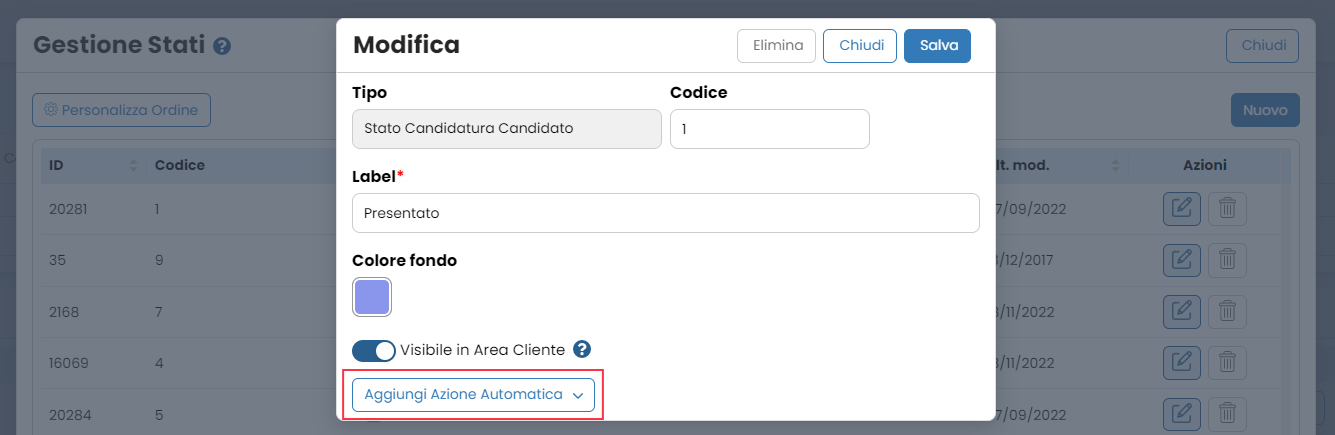
Una volta registrato lo stato, puoi personalizzarlo con delle Azioni Automatiche che si attiveranno nella Pipeline quando un candidato verrà spostato in quel determinato stato.
Nella tabella, fai clic sul pulsante Modifica  della voce di tuo interesse. Si aprirà una schermata in cui troverai il pulsante Aggiungi Azioni Automatica nella parte inferiore.
Cliccando su tale pulsante, si aprirà un menu a cascata che contiene le seguenti voci:
-
-
Inserisci una nota di aggiornamento;
-
Invia email: è importante notare che puoi inviare messaggi a diversi destinatari, come il candidato stesso, una persona interna all'azienda, il cliente o una persona esterna. Puoi utilizzare i template email disponibili per ogni tipo di destinatario o creare un tuo template personalizzato nella sezione Template Email e selezionarlo tramite l'apposita opzione;
-
Cambia Gruppo Nominativo;
-
Seguendo questi passaggi, potrai gestire in modo efficace la pipeline e personalizzare gli stati con azioni automatiche per ottimizzare il processo di reclutamento.
3. Perchè c'è l'immagine di un lucchetto alla sinistra di alcuni stati?
Quando noti la presenza di un'icona a forma di lucchetto accanto a un testo nella tabella, ciò indica che tale voce è associata a un algoritmo di sistema. Di conseguenza, è possibile modificare il suo nome facendo clic sul pulsante Modifica nella colonna Azioni (assicurandoti che il nuovo nome abbia un significato simile), ma non sarà possibile cancellarla completamente.
L'inserimento del lucchetto indica che l'elemento è parte integrante del sistema e la sua presenza è necessaria per il corretto funzionamento delle funzionalità. Tuttavia, hai la possibilità di personalizzarne il nome per adattarlo alle tue esigenze, ma non è possibile eliminarlo poiché potrebbe influenzare il funzionamento generale del sistema.
 Performa Recruit