Non hai trovato la tua soluzione? Apri un ticket ai nostri esperti. Clicca qui!
1. A cosa serve il tasto download template?
Performa Recruit ti offre la possibilità di creare dei documenti automatici su carta intestata aziendale.
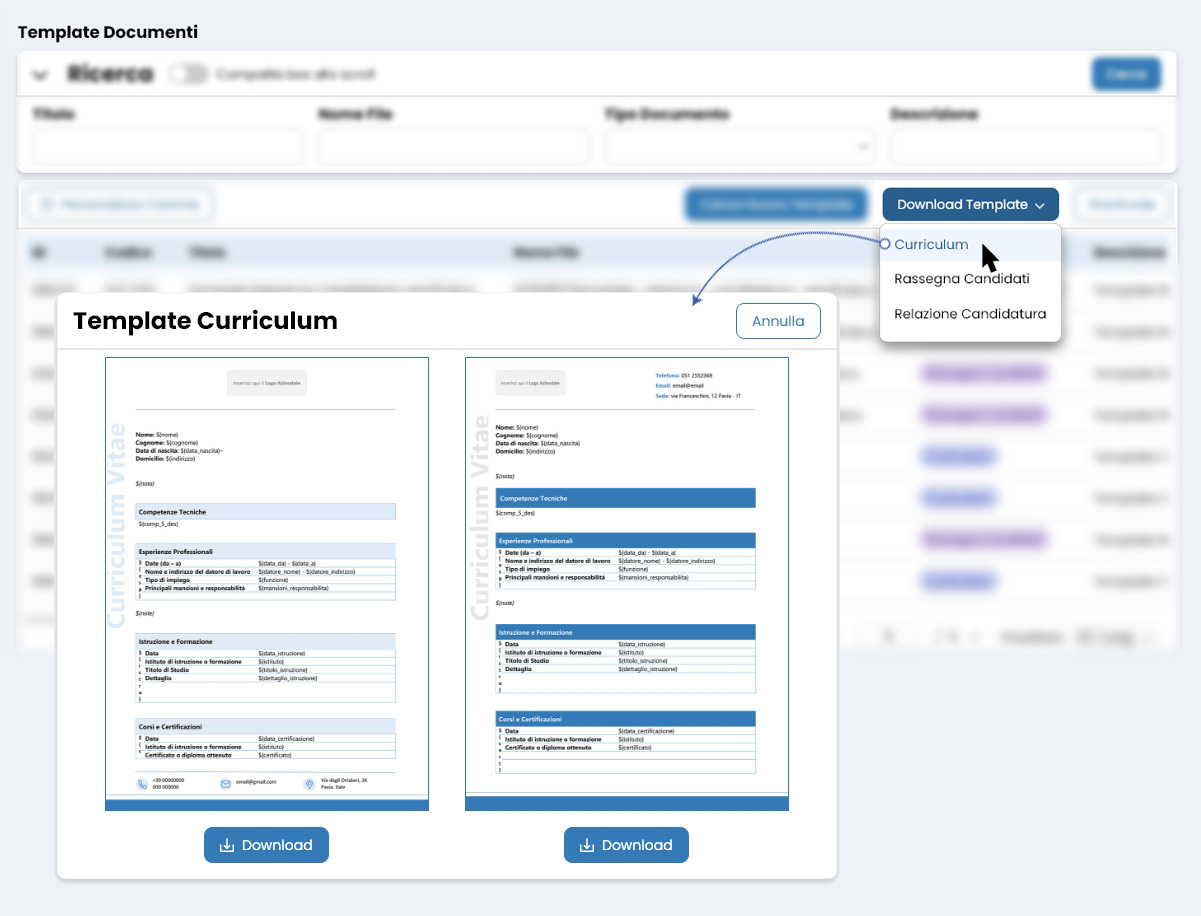
Per velocizzare la creazione della documentazione potete partire scaricando i template messi a disposizione direttamente da Performa e personalizzarli in base alle vostre esigenze.
Utilizzare un template:
Clicca sul tasto Download Template (posto in tabella, in alto a destra) > pigia, dal menu a discesa, la voce di tuo interesse (le voci/tipologie a disposizione sono 3: Curriculum, Rassegna Candidati e Relazione Candidatura) > si aprirà la schermata Template corrispondente (in cui visualizzerai l’anteprima di 2 template) > scarica quello che preferisci (pigia sul tasto Download posto sotto l’anteprima desiderata).
Importante. Salvali nei formati doc e docx prima di importarli in Performa.
2. Che cosa sono gli shortcode?
Gli Shortcode sono dei codici che vi aiutano a velocizzare la creazione del vostro documento in word e sono divisi in 3 tipologie: Curriculum, Rassegna Candidati e Relazione Candidatura.
Utilizzare gli shortcode:
Clicca sul tasto Shortcode (posto in tabella, in alto a destra) > si aprirà l’omonima schermata > seleziona una delle 3 tipologie > clicca sul tasto copia  (colonna Azioni) in corrispondenza della voce di tuo interesse > incollalo direttamente nel file di word (l'inserimento dei campi sarà automatico).
Esempio:
Data di nascita: ${data_nascita}, Indirizzo: ${indirizzo}, Costo aziendale: ${col_costo_aziendale}
Suggerimento:
per velocizzare ulteriormente il vostro flusso di lavoro, potreste scaricare i template messi a disposizione da Performa e personalizzarli con gli shortcode.
3. Come carico un nuovo template?
Ti basterà cliccare sul bottone Carica Nuovo Template (situato in tabella, in alto a destra) > si aprirà una schermata in cui potrai sia caricare il documento che inserire i dettagli relativi al file.
Attenzione. Puoi caricare file che hanno i seguenti formati: doc e docx.
4. Dove posso utilizzare i documenti della tipologia Rassegna Candidati?
È possibile utilizzare i template secondo le seguenti indicazioni:
-
-
Relazione Candidatura nella tab
Candidati, nel
Dettaglio Progetto;
-
Curriculum nella tab
Documenti, della sezione
Modifica Scheda Nominativo.
5. Cosa accade quando lo switch compatta box allo scroll è disattivo?
Lo stato di default dello switch compatta allo scroll (si trova nel box di ricerca, alla destra del titolo) è impostato sull'attivo  , ciò significa che allo scroll verso il basso dei dati in tabella, il box della Ricerca si chiuderà automaticamente.
Se lo switch è sullo stato disattivo  , il box di Ricerca sarà sempre completamente visibile.
6. Posso modificare la visualizzazione delle colonne in tabella?
In Performa è possibile personalizzare la visualizzazione della lista .
Impostare le colonne:
Pigiando sul tasto Personalizza Colonne (posto in tabella, in alto a sinistra) si aprirà una finestra di dialogo in cui potrai decidere quali colonne visualizzare, ti basterà inserire o togliere il flag posto alla sinistra di ogni voce.
Inoltre, puoi cambiare l’ordinamento degli elementi spostandoli velocemente con il drag&drop (clicca su una voce > trascinala in un'altra posizione > rilasciala).
Note: Una volta applicate le varie modifiche, potrai ritornare alle impostazioni di default cliccando su Rispristina Default (comparirà in basso nel modale).
 Performa Recruit