Note: per approfondimenti riguardo la barra superiore, consultare la
Scheda Nominativo, punti 2 e 3.
Non hai trovato la tua soluzione? Apri un ticket ai nostri esperti. Clicca qui!
1. Che tipo di documenti posso importare?
La tab Documenti riporta tutti i documenti relativi al candidato sia inseriti dal recruiter che dal candidato stesso tramite la sua area personale (per informazioni riguardo l'attivazione dell'area personale visionare la Scheda Nominativo, punto 2).
I formati supportati sono i seguenti: pdf, PDF, doc, docx, jpg, jpeg, xls, xlsx, psd, png, txt.
Importare documenti:
Puoi caricare i documenti attraverso il tasto Carica (posto in alto a sinistra nella tabella).
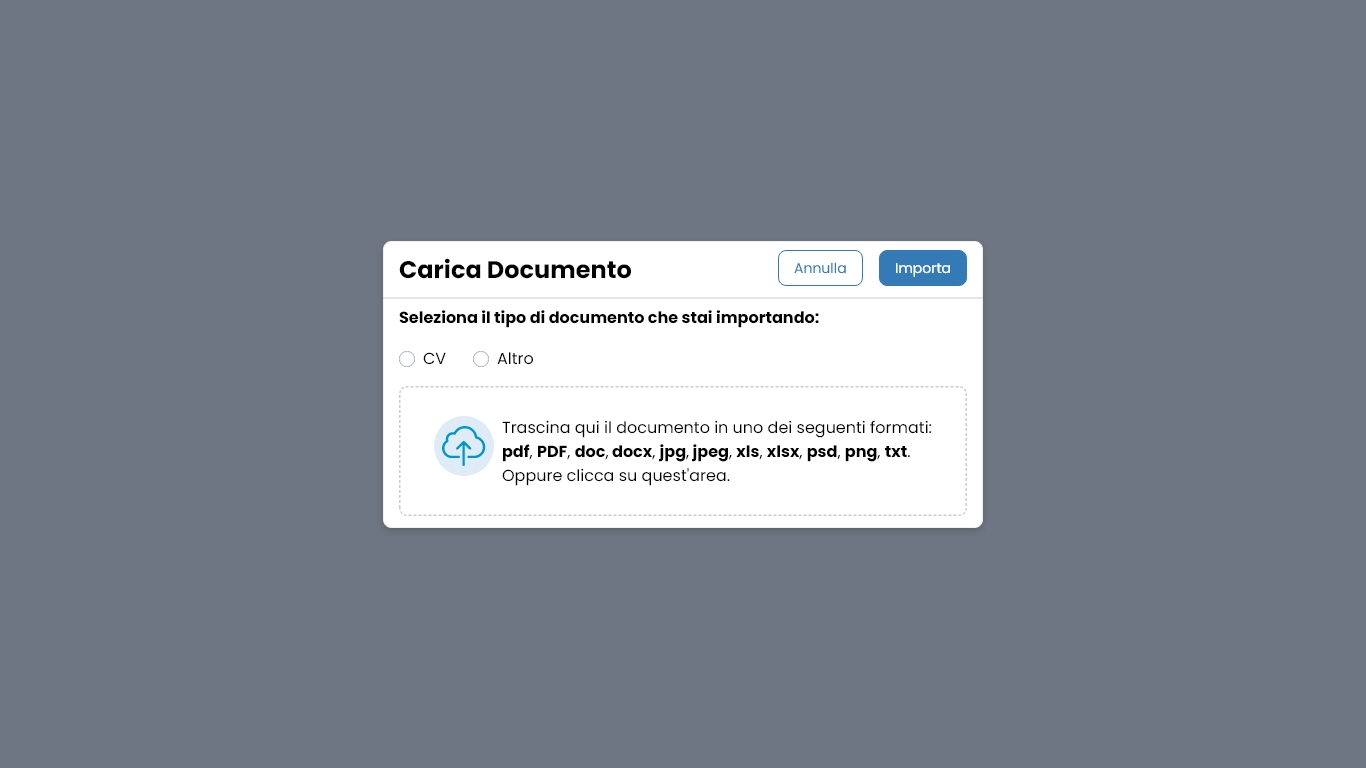
Pigiandolo si aprirà la schermata Carica Documento, in cui potrai indicare quale tipo di documento stai importando (se è un tipo di CV o Altro, ad esempio una patente).
A seconda di ciò che selezionerai, compariranno dei campi da compilare.
Nel caso del CV, puoi indicare il Nome Documento e il Tipo di CV che stai importando (i nomi di quest'ultimi possono essere personalizzati nella tab Sistema, nelle Impostazioni).
Nel caso in cui tu scelga Altro, puoi impostare:
-
-
-
rendere il documento pubblico (di default lo switch è spento  ). Attivando lo switch
  (ti basterrrà cliccarci sopra), renderai visibile il documento nella area personale del candidato e in tabella, nella colonna Pubblico,
 comparirà un pallino di colore verde
 .
.
-
-
la data di scadenza. Se il documento diventa scaduto, in tabella, la data diventerà arancione e verrà visualizzata un’icona di attenzione  .
.
-
2. Come utilizzo la funzionalità Crea CV da Template?
Se le tab Competenze, Esperienze, Istruzione, Lingue ecc. sono compilate, puoi generare un cv personalizzato.
Creare CV da Template:
Pigia sul tasto
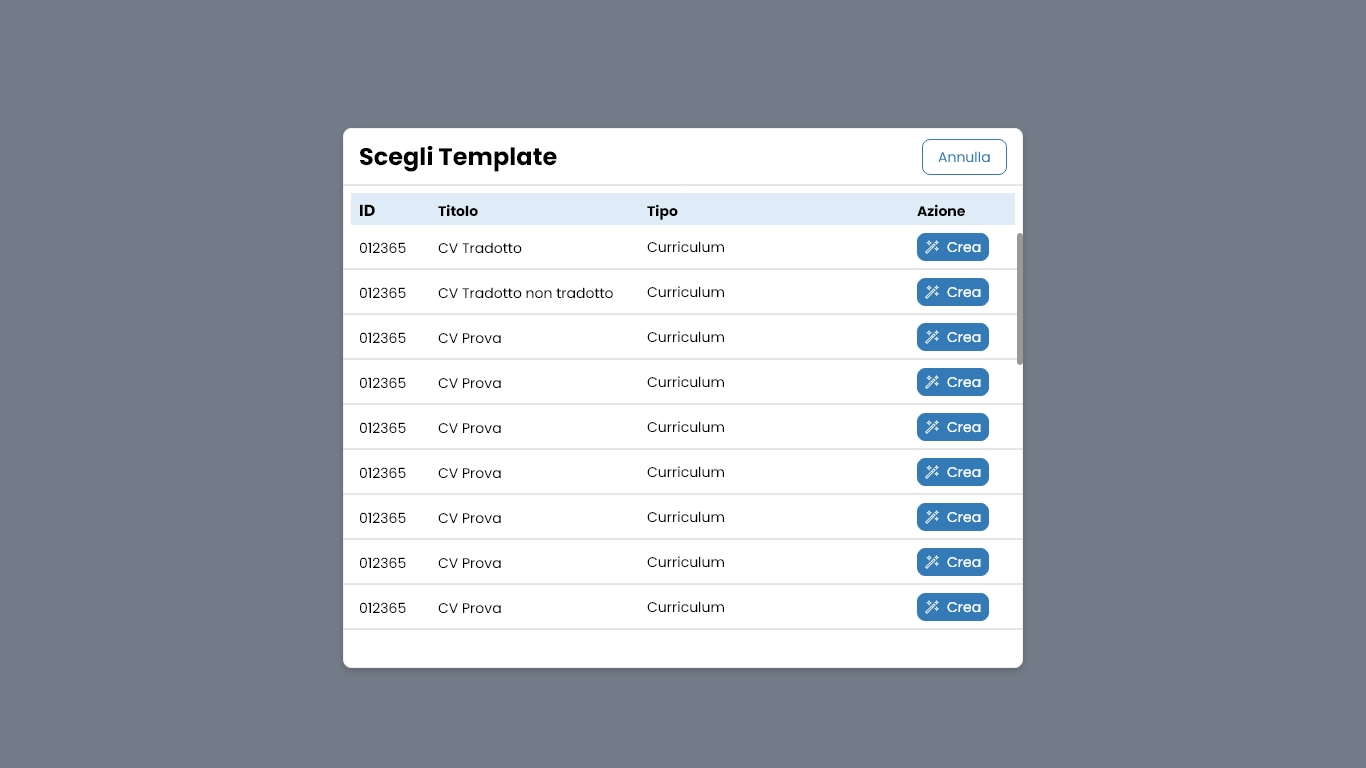
Creare CV da Template > si aprirà la schermata
Scegli Template (dove potrai scegliere tra i modelli che avrai caricato nella sezione
Template Documenti) > pigia sul tasto
Crea corrispondente al modello da te scelto.
Note: per informazioni al riguardo alle creazioni di template, visionare la sezione
Template Documenti (situato in
System).
3. Cosa sono le Azioni Massive?
Le azioni massive renderanno le tue pratiche quotidiane molto più efficaci e semplici. Sono delle azioni che puoi applicare su uno o più elementi contemporaneamente.
Applicare le Azioni Massive:
Seleziona uno o più documenti > clicca sul tasto Azioni Massive (posto in alto nella tabella) e scegli un'azione dal menu a discesa.
Importante. Il tasto di default è disattivo. Diventerà attivo appena selezionerai un elemento.
4. Posso scaricare dei documenti?
È possibile esportare in locale uno o vari documenti in contemporanea dalla lista tramite le Azioni Massive.
Scaricare documenti:
Seleziona uno o diversi documenti di tuo interesse (il bottone Azioni Massive diventerà attivo) > clicca sul tasto Azioni Massive > scegli Scarica Documenti.
5. Ho la necessità di condividere dei documenti col mio team (oppure gruppo, clienti, HR ecc.), come fare?
Puoi condividere i documenti presenti nella lista in 2 modi:
-
tramite il tasto Azioni Massive;
-
mediante il pulsante Azioni.
Tramite il tasto Azioni Massive
Seleziona uno o vari documenti > pigia sul bottone Azioni Massive > scegli la voce Invia documenti tramite Email dal menu a discesa.
Si aprirà la schermata Invia Documenti.
Mediante il tasto azioni
In tabella, pigia sull'icona  posta alla sinistra del documento che ti interessa > seleziona dal menu a discesa la voce Invia per Email.
Si aprirà la schermata Invia Documenti.
Note: al termine della schermata Invia Documenti troverai il riquadro Allegati, con il o i documenti selezionati nella lista già allegati da Performa. Potrai sia aggiungerne altri (tramite il campo Cerca fra i documenti del Nominativo) che scollegare uno o più documenti, nel caso in cui tu cambiassi idea.
6. A cosa serve la funzionalità Segna come?
È possibile attribuire al documento un nome, che può essere impostato nella tab Sistema nelle Impostazioni.
 Performa Recruit