Non hai trovato la tua soluzione? Apri un ticket ai nostri esperti.Clicca qui!
1. Come funziona la sezione Intervista?
Questa sezione è dedicata all’inserimento rapido dei dati per la creazione del profilo.
Performa mette a tua disposizione una scheda di default che puoi personalizzare in base alle tue esigenze nella sezione Opzioni (punto 3).
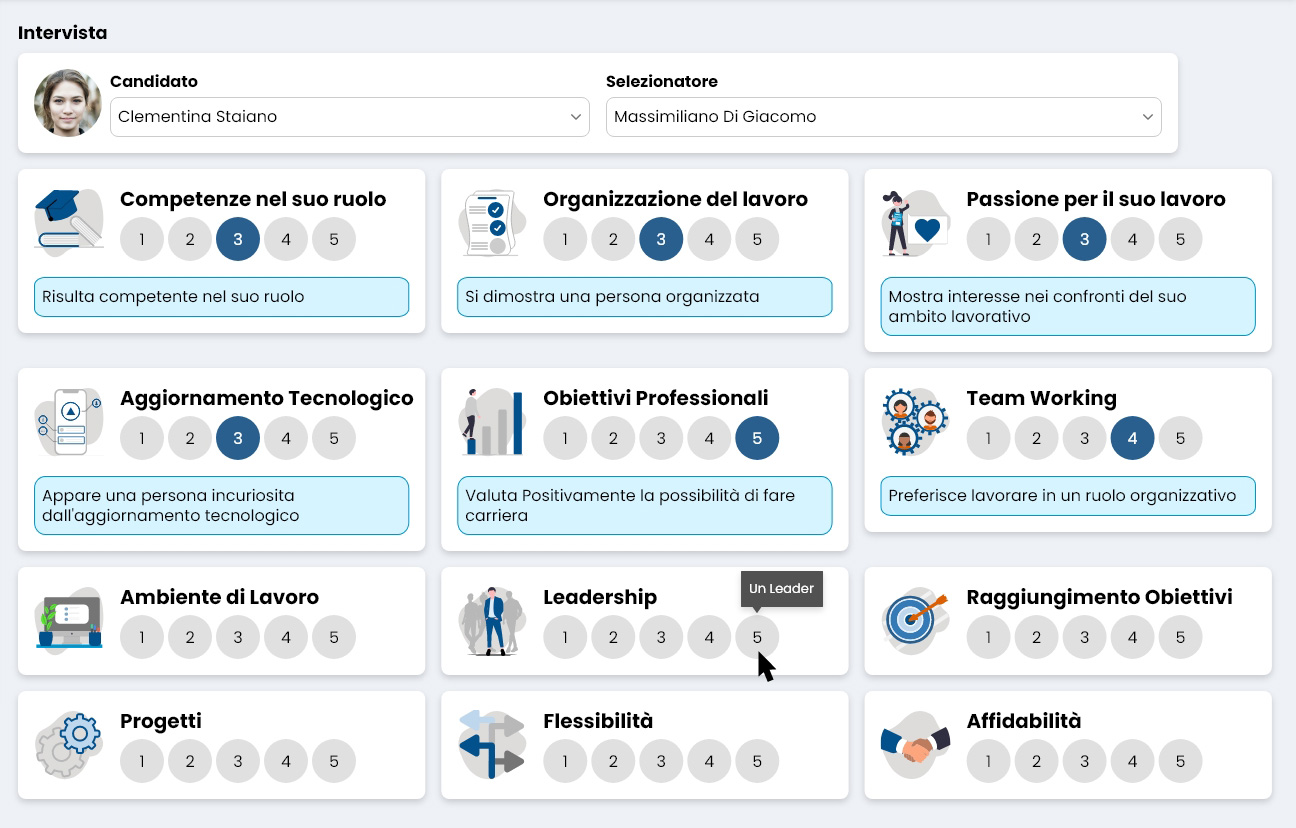
Durante il colloquio potrai selezionare il candidato (nel campo Candidato) e attribuirgli dei punteggi per ogni argomento tramite dei semplici click.
Passando col cursore su un numero comparirà un tooltip con una descrizione al suo interno (nelle Opzioni puoi stabilire sia la descrizione per ogni numero che la quantità di numeri necessari per ogni sezione).
Ogni volta che selezionerai una voce (numero) visualizzerai la frase in un riquadro celestino in basso al box (argomento).
Inoltre, tale descrizione verrà inserita automaticamente nel campo Profilo Candidato Automatico (Modifica Scheda Nominativo > tab Screening > box Intervista > campo Profilo Candidato Automatico).
Importante. È bene evidenziare che la sezione Intervista è comunicante con il box Intervista (posto nella sezione Modifica Scheda Nominativo)e viceversa, se apporti delle modifiche da una parte saranno visibili anche dall’altra.
 Performa Recruit