Non hai trovato la tua soluzione? Apri un ticket ai nostri esperti. Clicca qui!
1. Come posso inserire un nuovo Nominativo?
Le procedure sono 3:
-
-
attraverso il tasto
Carica CV;
-
Tramite il tasto Nuovo
Premendo il pulsante Nuovo (posto in alto in tabella) puoi inserire manualmente i dati del nominativo.
Attraverso Carica CV
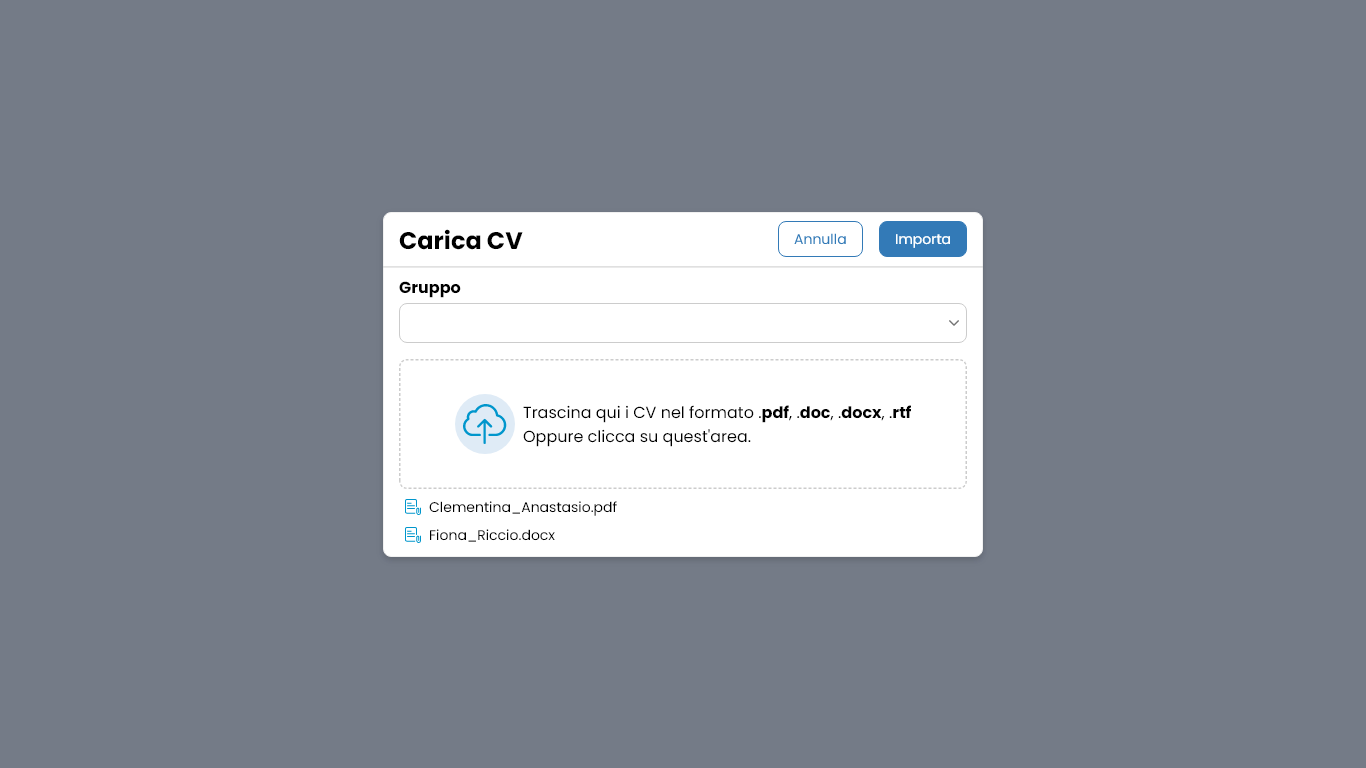
Cliccando sul tasto Carica CV (si trova nella parte superiore della tabella) si apre la schermata per selezionare il/i CV da caricare.
Puoi, inoltre, scegliere il gruppo nel menu a discesa.
Note: Una volta che hai importato uno o più cv (puoi caricare massimo 20 CV alla volta), Performa creerà in automatico per ogni CV una scheda nominativo prendendo i dati presenti nel relativo CV e nella tabella, alla sinistra del Nominativo, comparirà un’icona a forma di triangolo volta ad indicare che i dati di quella scheda devono essere controllati. L'icona scomparirà dopo che i dati saranno confermati.
Mediante Mailgate
Mailgate è uno strumento utilissimo. È un account email generato direttamente da Performa. Con questo indirizzo email potrai inviare i CV dei tuoi candidati direttamente al database.
2. A cosa serve il tasto Gestione Etichette?
Le etichette possono essere utilizzate per vari scopi, come ad esempio per identificare un certo tipo di competenza e/o una tipologia, per segnalare ad un collega uno o più candidati che, eventualmente, deve gestire e così via dicendo.
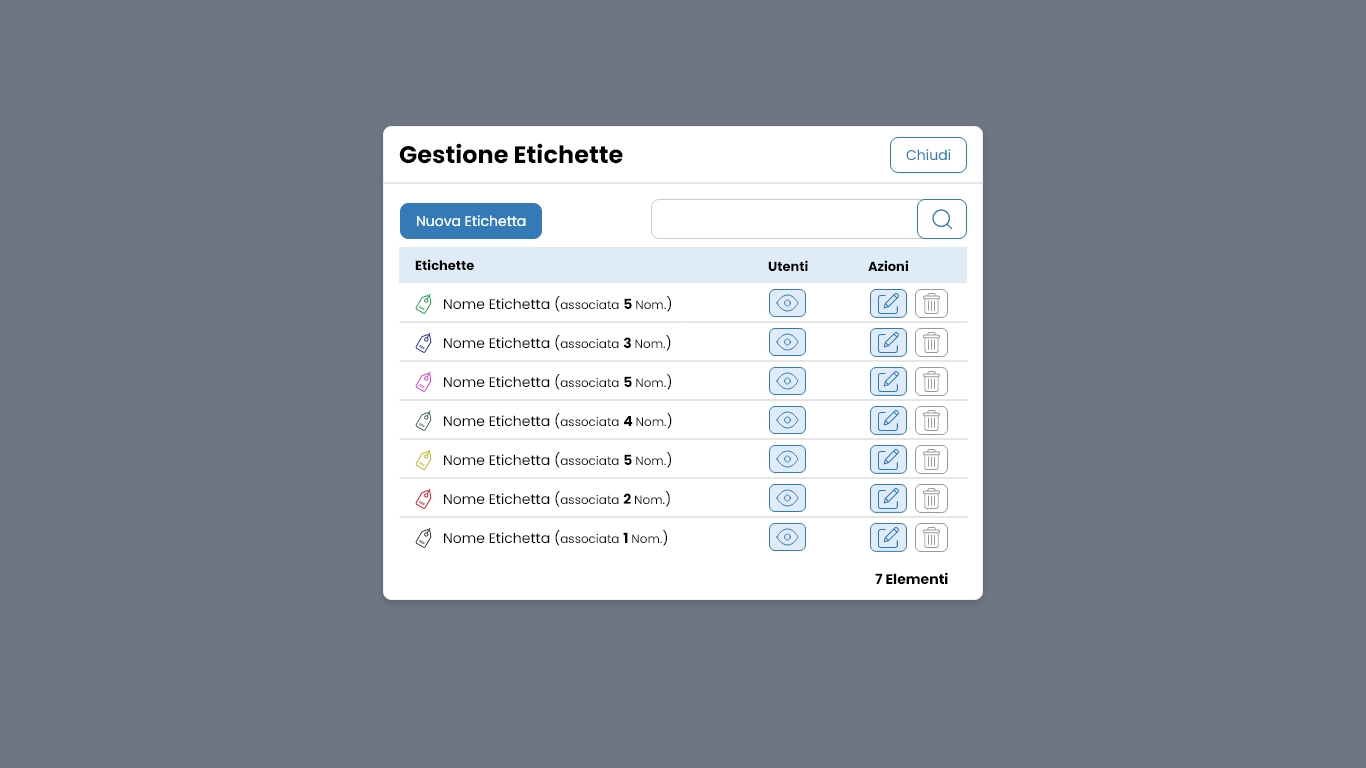
Premendo sul pulsante Gestione Etichette (posizionato in alto nella tabella) si apre un modale che ti permette di:
-
creare, modificare ed eliminare un'etichetta;
-
condividere un'etichetta con utenti e/o colleghi oppure eliminare una condivisione.
Creare una nuova etichetta:
Clicca sul tasto Nuova Etichetta > Digita il nome nel campo Nome Etichetta > scegli un colore pigiando sul quadratino colorato > clicca sul tasto Aggiungi.
Condividere un'etichetta:
Premi il pulsante con l'occhio (nella colonna Utenti) > digita nella casella di testo il nome dell'interessato > infine clicca sul bottone Salva.
Note: Quando un'etichetta non è condivisa la vedrai solo tu.
Eliminare una condivisione:
Puoi eliminare la condivisione pigiando sulla x posta al termine del nome dell'interessato.
3. Come assegno o dissocio un'etichetta da uno o più Nominativi?
Puoi assegnare e/o dissocciare una o più etichette da uno o diversi Nominativi.
Assegnare etichette:
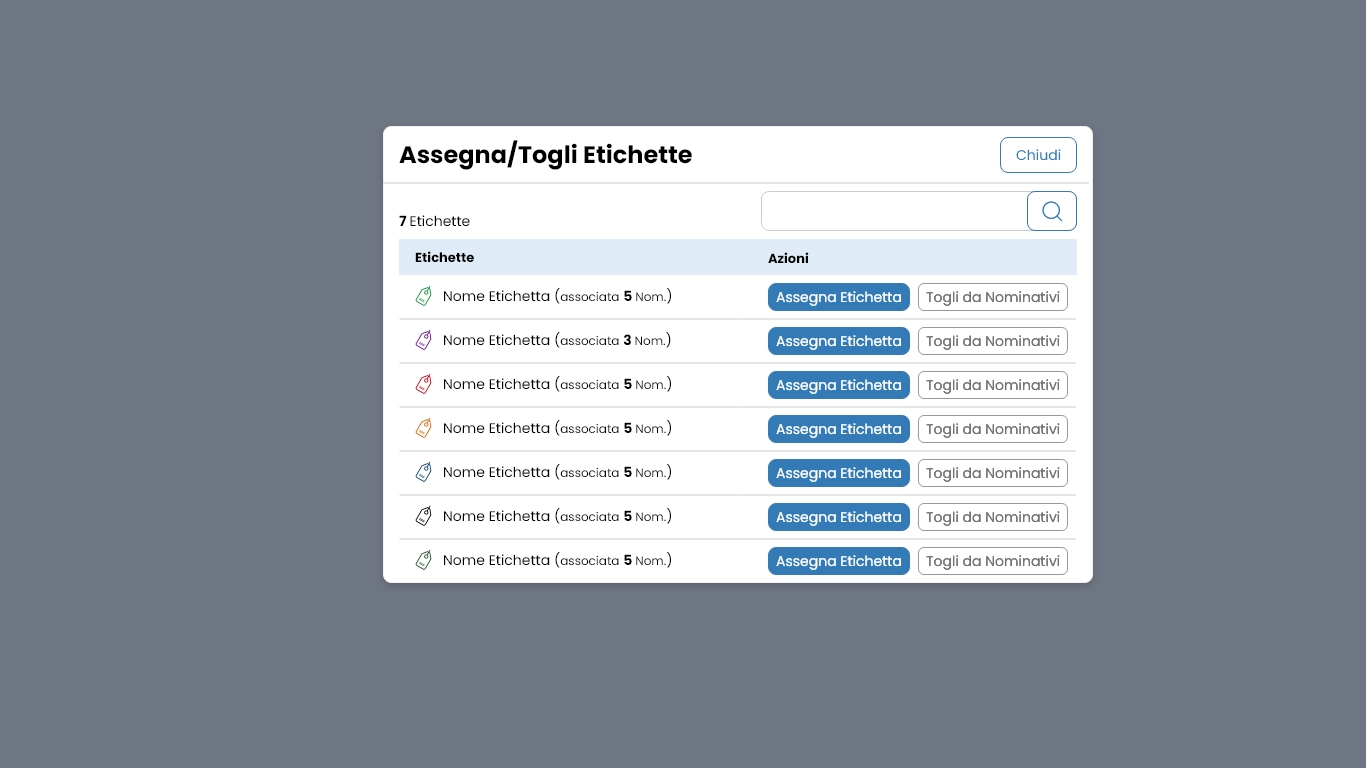
Seleziona uno o più Nominativi > clicca sul tasto Azioni Massive (si trova nella parte superiore della tabella) > scegli dal menu a discesa la voce Assegna/Togli Etichette > attiva l'etichetta da assegnare cliccando sul corrispondente tasto Assegna Etichetta.
Dissociare etichette:
Il procedimento è lo stesso della associazione (segui i punti del paragrafo sopra), solo che al fine delle fasi devi cliccare sul bottone Togli dai Nominativi.
Note: Nel caso in cui tu voglia assegnare/dissociare un'etichetta da un solo Nominativo, puoi cliccare direttamente sull'icona  posta nella colonna Azioni (a sinistra della colonna Nominativo
 in tabella
), e cliccare dal menu a discesa Assegna/Togli Etichette. Si aprirà la finestra di dialogo Assegna/Togli Etichette.
4. Cosa sono le Azioni Massive?
Le azioni massive renderanno le tue pratiche quotidiane molto più efficaci e semplici. Sono delle azioni che puoi applicare su uno o più candidati contemporaneamente.
Applicare le Azioni Massive:
Evidenza il/i Nominativo/i > clicca sul tasto Azioni Massive (posto in alto nella tabella) e scegli un'azione dal menu a discesa.
Importante. Il tasto di default è disattivo. Diventerà attivo appena selezionerai un Nominativo.
5. È possibile modificare la visualizzazione dei dati?
Performa Recruit ti offre la possibilità di personalizzare sia i campi per la ricerca che le colonne della lista nominativi. Ciò ti permetterà di risparmiare tempo oltre a rendere il tuo lavoro maggiormente produttivo.
Impostare i campi di ricerca:
Al primo utilizzo nel box Ricerca vengono visualizzati i campi impostati di default da Performa.
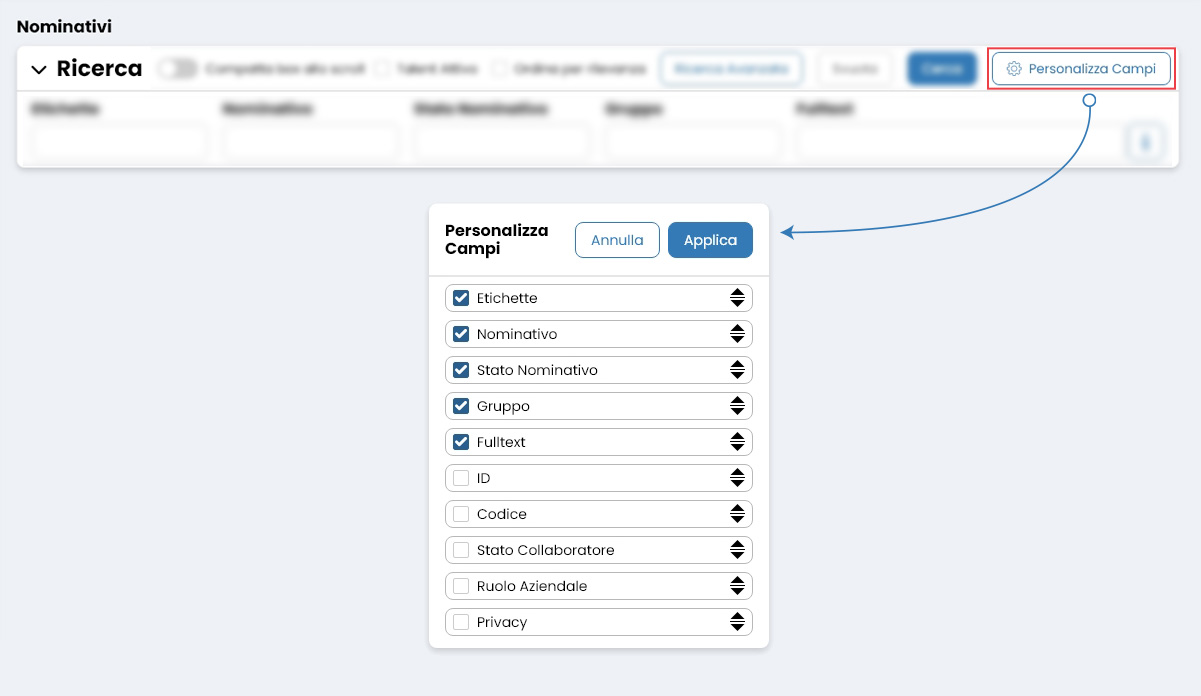
Pigiando sul tasto Personalizza Campi (posto nel box Ricerca, in alto a destra) si aprirà una finestra di dialogo in cui potrai decidere quali campi visualizzare, ti basterà inserire o togliere il flag posto alla sinistra di ogni voce.
Inoltre, puoi cambiare l’ordinamento degli elementi spostandoli velocemente con il drag&drop (clicca su una voce > trascinala in un'altra posizione > rilasciala).
Note: Una volta applicate le varie modifiche, potrai ritornare alle impostazioni di default cliccando su Rispristina Default (comparirà in basso nel modale).
Impostare le colonne della lista nominativi:
La gestione delle colonne è identica all’organizzazione dei campi ma, in questo caso, dovrai cliccare sul tasto Personalizza Colonne (si trova in tabella, in alto a sinistra).
Note: nella schermata Personalizza Colonne, le 2 opzioni: Azioni e Nominativo sono fisse (cioè, sono sempre visibili e non possono essere spostate).
6. Vorrei effettuare una ricerca dei candidati più approfondita, come faccio?
Performa mette a disposizione 2 tipologie di ricerche:
-
tramite il campo Fulltext CV;
-
attraverso la Ricerca Avanzata.
Tramite il campo Fulltext CV
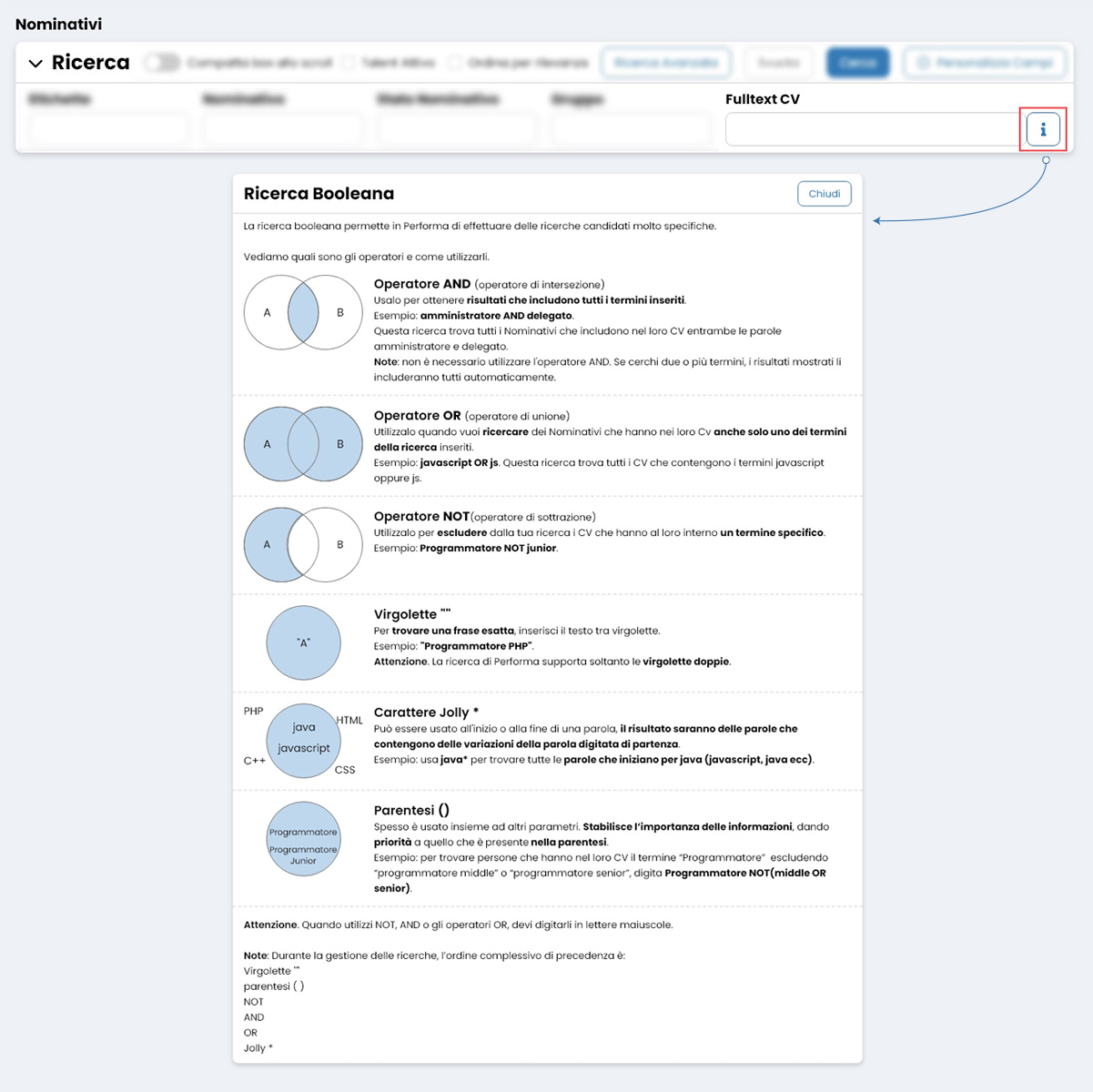
Il campo (è posizionato nella ricerca semplice) ti permette tramite operatori booleani di interrogare con più precisione le informazioni sui curricula dei tuoi candidati in Database (per maggiori dettagli sull’uso delle booleane clicca sulla i di info, si aprirà una schermata con tutte le nozioni ed esempi che ti aiuteranno ad utilizzare la funzionalità al meglio).
Le informazioni di tutto il DB vengono elaborare ed indicizzate in modo che la ricerca sia potentissima ed efficiente (es. risultati su 10.000 CV caricati in meno di 1 sec).
Attraverso la Ricerca Avanzata
Questa ricerca (nel box Ricerca > pigia sul tasto Ricerca Avanzata > si aprirà la finestra di dialogo della Ricerca Avanzata), oltre a contenere il campo Fulltext CV, offre tutta una serie di campi che renderanno la tua indagine ancora più mirata.
Inoltre, per velocizzare la selezione del candidato Performa ti dà sia la possibilità di salvare le tue indagini che utilizzare e modificare quelle già salvate.
7. Cosa significa il triangolo giallo accanto al Nominativo?
L’icona compare quando un cv viene importato in database (sia che si utilizzi il tasto Carica CV che la funzionalità Mailgate) e indica che i dati di quella scheda devono essere controllati. L'icona scomparirà dopo che i dati saranno confermati.
8. In che modo posso invitare a colloquio uno o più candidati dalla Lista Nominativi?
I passaggi sono molto agevoli:
Evidenza uno o più Nominativi (in questo modo il bottone Azioni Massive, che è posizionato in alto nella tabella, diventerà attivo)> pigia sul tasto Azioni Massive > seleziona Appuntamenti.
Per la compilazione dell’appuntamento vai alla sezione Calendario.
9. Posso scaricare uno o più CV?
È possibile esportare in locale i CV dei Nominativi dall'elenco dei Nominativi in 2 modi:
-
attraverso il tasto Azioni Massive, che ti permette di scaricare uno o più CV contemporaneamente;
-
mediante il tasto Azioni, puoi scaricare il singolo CV.
Attraverso il tasto Azioni Massive
Seleziona uno o diversi Nominativi di tuo interesse (il bottone Azioni Massive diventerà attivo) > clicca sul tasto Azioni Massive > scegli Scarica CV.
Mediante il tasto Azioni
In tabella, clicca sull'icona (a lato della colonna Nominativo che ti interessa) > seleziona dal menu a discesa la voce Scarica CV.
10. Come collego un Nominativo ad un Progetto direttamente dalla Lista Nominativi?
Molto semplicemente, ti basterà cliccare sull'icona collocata alla sinistra del Nominativo scelto (in tabella) > seleziona Collega a Progetto.
Si aprirà la schermata che ti permetterà di collegare il candidato ad un progetto.
11. In che maniera posso richiedere di aggiornare la privacy al Nominativo?
Puoi inviare un’email dall'elenco dei Nominativi. I modi possibili sono 2:
-
tramite il tasto Azioni Massive;
-
mediante il pulsante Azioni.
Tramite il tasto Azioni Massive
Seleziona uno o vari Nominativi > pigia sul bottone Azioni Massive > scegli Invia Email per la privacy.
Performa invierà in automatico l’email ai nominativi evidenziati.
Mediante il tasto azioni
In tabella, pigia sull'icona posta alla sinistra del Nominativo che ti interessa > seleziona dal menu a discesa la voce Invia Email per la privacy.
Anche in questo caso, Performa invierà in automatico l'email.
Importante. L’email per la privacy che sarà inviata, viene configurata nella tab Privacy (situata nelle Impostazioni) dall’admin.
12. Il CV di un Nominativo (in database) è un po’ datato, come posso farglielo aggiornare?
Tramite la funzionalità Invia link aggiornamento cv puoi inviare un'email al Nominativo, la quale conterrà un link che porterà ad un form dove il candidato avrà la possibilità di aggiornare i propri dati.
Alla ricezione dei dati, Performa aggiornerà in automatico la sua scheda.
Inviare il link:
Clicca sull'icona posizionata accanto al Nominativo di tuo interesse > seleziona dal menu a discesa Invia link aggiornamento CV.
13. Posso eliminare dei Nominativi dal database?
Puoi eliminare definitivamente dal database sia un solo Nominativo (in tabella, clicca sull'icona situata alla sinistra del Nominativo > seleziona Elimina Nominativo) che vari in contemporanea (seleziona i Nominativi > clicca su Azioni Massive > pigia su Elimina dal menu a discesa).
14. Qual è il metodo per generare una rassegna?
La funzionalità Rassegna Candidati, ti permette di creare una lista di candidati disponibili da proporre ai tuoi clienti oppure internamente alla tua azienda.
Generare Rassegne:
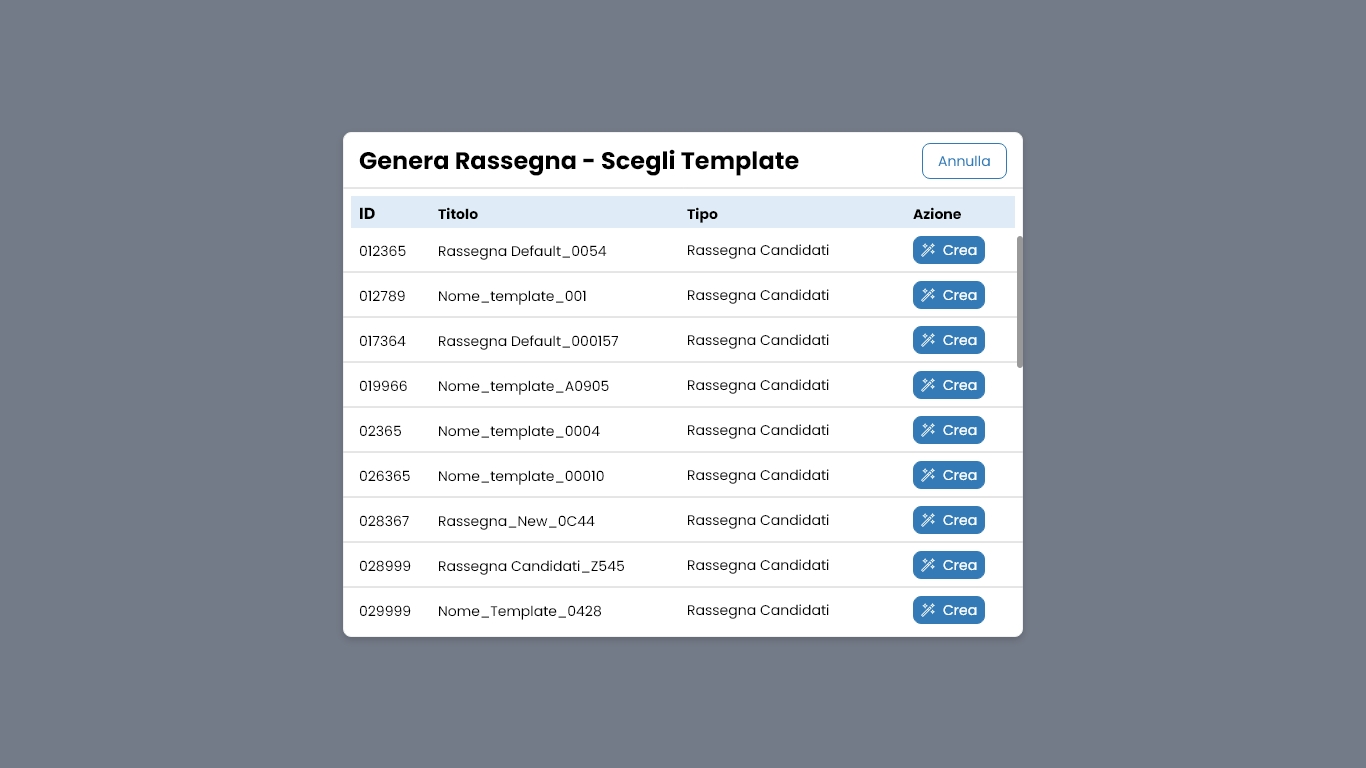
Seleziona uno o vari Nominativi di tuo interesse > clicca sul pulsante Azioni Massive > si aprirà la schermata Scegli Template (dove potrai scegliere tra i modelli che avrai caricato nella sezione Template Documenti ) > pigia sul tasto Crea corrispondente al modello da te scelto.
Nota: Cliccando sul tasto Crea la rassegna verrà generata ed esportata in automatico in locale sul tuo dispositivo.
15. Ho la necessità di condividere dei documenti di alcuni nominativi col mio team (oppure gruppo, clienti, HR ecc.), come fare?
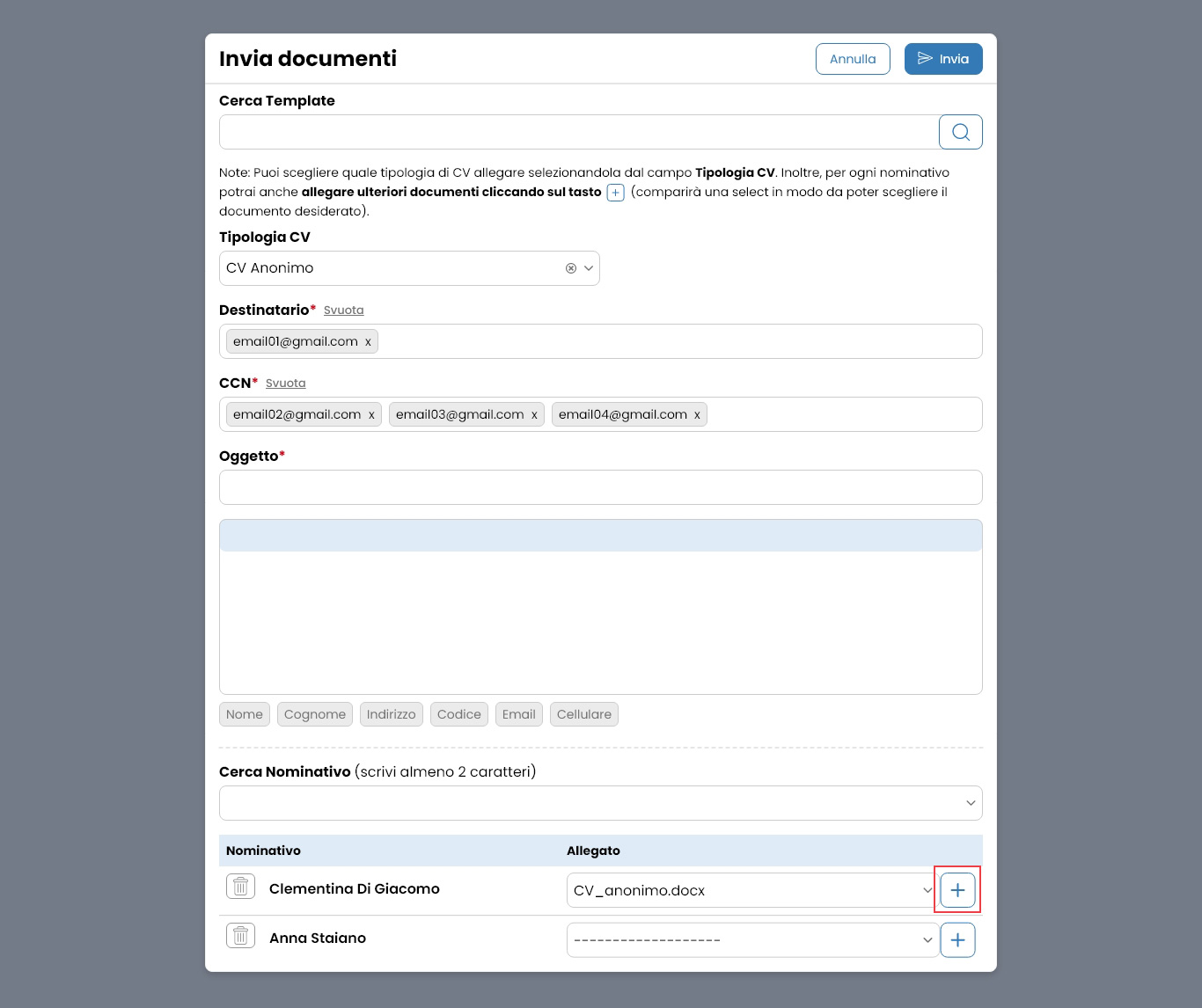
Tramite la funzionalità Invia documenti tramite Email (che si trova nelle Azioni Massive) puoi scegliere quale tipologia di CV allegare alla mail e inviarla a uno o più persone contemporaneamente.
Inoltre, per ogni nominativo selezionato potrai anche allegare ulteriori documenti cliccando sul tasto  , (cliccando su tale tasto, posto in tabella nella colonna Allegato, comparirà una select in modo da poter scegliere il documento desiderato).
Condividere documenti:
Seleziona uno o vari Nominativi > pigia sul bottone Azioni Massive > scegli Invia documenti tramite Email.
16. Cosa accade quando lo switch compatta box allo scroll è disattivo?
Lo stato di default dello switch compatta allo scroll (si trova nel box di ricerca, alla destra del titolo) è impostato sull'attivo, ciò significa che allo scroll verso il basso dei dati in tabella, il box della Ricerca si chiuderà automaticamente e si aprirà nuovamente allo scroll verso l'alto.
Se lo switch è sullo stato disattivo, il box di Ricerca sarà sempre completamente visibile.
17. È possibile inviare un’email ad un Nominativo dalla visualizzazione Lista?
Ti basterà selezionare uno o più Nominativi > pigiare sul tasto Azioni Massive (posto in tabella)> scegliere dal menu a discesa la voce Invia Email.
Ti comparirà la schermata per la compilazione dell’email, nella quale, volendo, potrai collegare anche degli allegati.
Importante. È possibile selezionare i nominativi per pagina singola, facciamo un esempio:
in tabella stai visualizzando n Nominativi per pagina (ad esempio 100) e poniamo il caso che sia la pagina 1.
Decidi di selezionare alcuni di loro (o anche tutti) attivando il checkbox posto all'estrema sinistra in tabella (esempio di checkbox attivo  ), quando cambi pagina (per es. pagina 2) e desideri evidenziare altri Nominativi, le scelte effettuate nella pagina precedente (in questo caso la pag. 1) vengono perse.
18. Posso scaricare in locale i dati della lista dei Nominativi?
È possibile esportare, all’interno di un file Excel, i dati dei Nominativi presenti nel proprio Database, utili per eventuali statistiche.
Esportare i dati:
Pigia sul bottone Esporta xls (si trova in alto a destra in tabella) > si aprirà la schermata di Esportazione in cui potrai personalizzare i dati da esportare oltre a poter salvare i parametri inseriti.
In questo modo, la prossima volta, potrai sia utilizzare la stessa ricerca per l’esportazione dei dati che modificare o eliminare una creata in precedenza.
 Performa Recruit