Non hai trovato la tua soluzione? Apri un ticket ai nostri esperti. Clicca qui!
1. Come aggiungo un nuovo Candidato?
La sezione comprende la Rosa dei Candidati e possono essere inclusi nella lista da varie sezioni di Performa (ad esempio: dai Nominativi Consigliati, dalle Risposte, dalla Lista dei Nominativi).
È possibili aggiungerli nella tab stessa in modo manuale.
Inserire nuovi Candidati:
Pigia sul pulsante Aggiungi Nominativo (posto sulla destra, prima della tabella) > si aprirà la Scheda Candidato, in cui potrai compilare e gestire i campi che desideri.
Infatti, tramite il tasto Personalizza Campi potrai decidere quali campi visualizzare, ti basterà inserire o togliere il flag posto alla sinistra di ogni voce.
Inoltre, puoi cambiare l’ordinamento degli elementi spostandoli velocemente con il drag&drop (clicca su una voce > trascinala in un'altra posizione > rilasciala).
Nella schermata alcuni campi sono obbligatori (evidenziati da un asterisco rosso *) tra i quali c’è Stato, che si riferisce allo stato del candidato all’interno dell’iter di selezione.
Altri campi da menzionare sono:
-
Anonimo in Area Cliente: se lo switch
è disattivato  ,
, i dati del profilo sono visibili nell'Area Cliente mentre se è attivato
 ,
, i dati del candidato sono visualizzati in anonimo.
-
Profilo Candidato per Progetto: vengono riportati in automatico eventuali commenti inseriti nel campo Profilo Candidato posto nella scheda Screening,
nella sezione Nominativi;
-
Nota Candidato per Progetto: il campo presenterà eventuali commenti nel caso in cui Note Personali, posto nella scheda Screening contenesse del testo;
Note: nella schermata troverai, inoltre, il campo Progetto compilato di default, mentre il campo Nominativo dovrà essere inserito manualmente. Iniziando a digitare il nome, Performa ti proporrà in automatico tutti i nominativi che corrispondono al testo inserito.
Dopo aver inserito tutte le info, clicca su tasto Salva, le tab Allegati e Colloqui diventeranno attive.
In Allegati puoi:
• visionare e scaricare i documenti;
• inviare i file tramite email;
• stabilire quale documento potrà essere visibile nell'Area Cliente;
• caricarne altri;
• generare documenti da template.
Mentre, in Colloqui è possibile aggiungere informazioni riguardo alle interviste che il candidato ha sostenuto per quella determinata selezione.
2. È possibile esportare i candidati?
Ti basterà cliccare sul tasto Esporta xls per scaricare in locale i dati di tutti i candidati presenti nella lista in un file Excel.
3. Cosa sono le Azioni Massive?
Le azioni massive renderanno le tue pratiche quotidiane molto più efficaci e semplici. Sono delle azioni che puoi applicare su uno o più candidati contemporaneamente.
Applicare le Azioni Massive:
Evidenza il/i Nominativo/i > clicca sul tasto Azioni Massive (posto in alto nella tabella) e scegli un'azione dal menu a discesa.
Importante. Il tasto di default è disattivo. Diventerà attivo appena selezionerai un Nominativo.
4. In che modo posso invitare a colloquio uno o più candidati dalla Lista?
I passaggi sono molto agevoli:
Evidenza uno o più Nominativi (in questo modo il bottone Azioni Massive, che è posizionato in alto nella tabella, diventerà attivo)> pigia sul tasto Azioni Massive > seleziona Nuovo Appuntamento.
Per la compilazione dell’appuntamento vai alla sezione Calendario.
5. È possibile inviare un’email ad uno o a vari candidati in contemporanea?
Ti basterà selezionare uno o più Candidati > pigiare sul tasto Azioni Massive (posto in tabella)> scegliere dal menu a discesa la voce Invia Email.
Ti comparirà la schermata per la compilazione dell’email, nella quale, volendo, potrai collegare anche degli allegati.
6. A cosa serve l’icona a forma di documento situato nella colonna azioni in tabella?
Tramite l’icona Genera Documenti possono essere realizzati eventuali CV Anonimi e documentazioni varie, che una volta generati verranno raccolti nella sezione Documenti del progetto.
Generare documenti:
Clicca sul pulsante Genera Documenti  > si aprirà la schermata Scegli Template > pigia sul tasto Crea corrispondente al template che ti interessa.
Dai uno sguardo alla sezione Template Documenti per informazioni riguardo alla loro creazione.
7. Che cos’è la visualizzazione Board e come è strutturata?
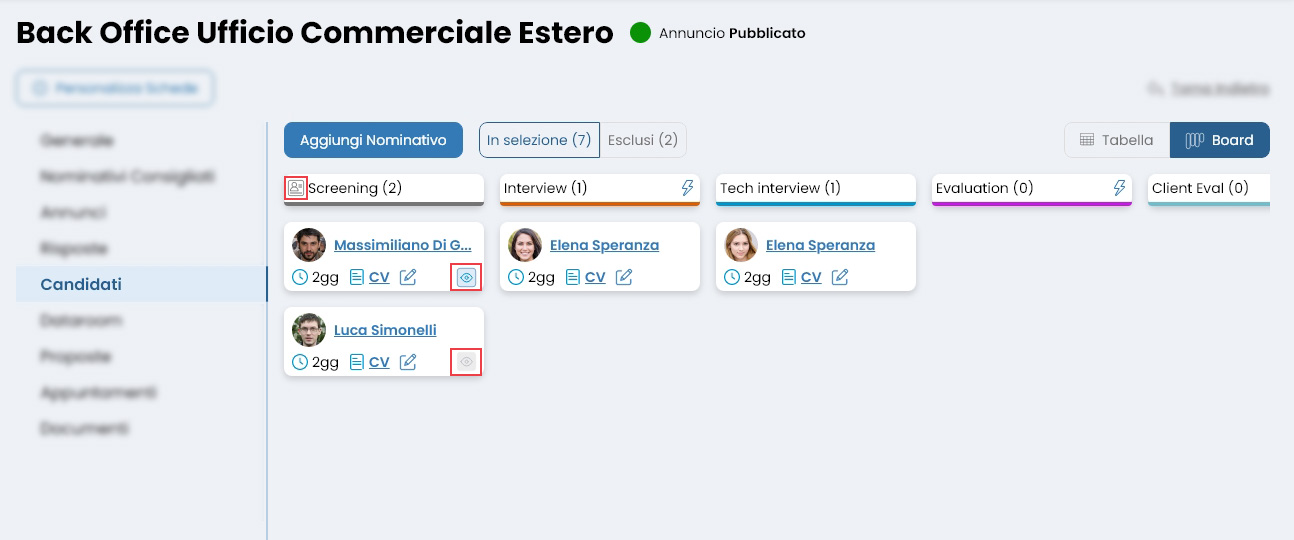
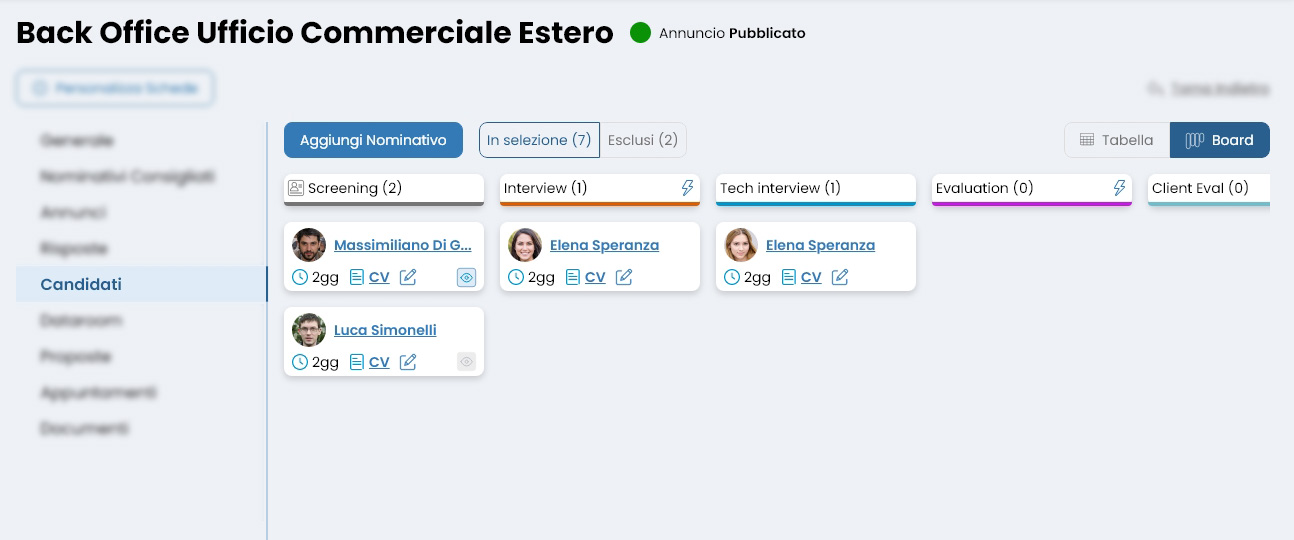
Pigiando sul tasto Board si accede alla Pipeline di selezione, lo strumento personalizzato ed efficiente per la gestione visuale dell’avanzamento dei candidati durante l’iter di selezione.
Mentre nella visualizzazione Tabella i candidati sono organizzati in una lista e lo stato del candidato all’interno del processo di selezione può essere consultato nell’apposita colonna (Stato), nella Pipeline le schede dei candidati possono essere facilmente e velocemente trascinate da uno stato all’altro tramite il drag&drop (clicca su una scheda > trascinala in un'altra posizione > rilasciala).
La schermata presenta le seguenti peculiarità:
-
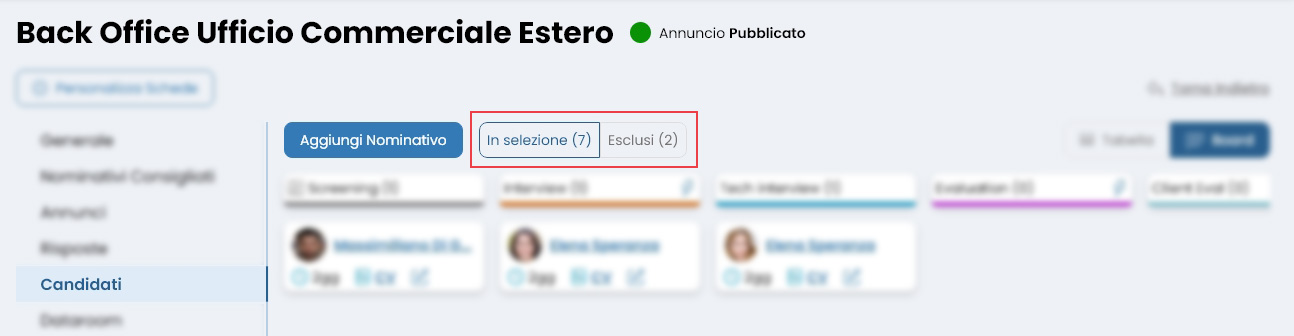
Accanto al tasto Aggiungi Nominativo ci sono 2 tab:
-
In selezione (di default è la tab attiva all’atterraggio in pagina), che indica quanti profili sono attivi nel processo;
-
Esclusi, cliccandolo vengono visualizzati i candidati eliminati dal flusso di selezione.
-
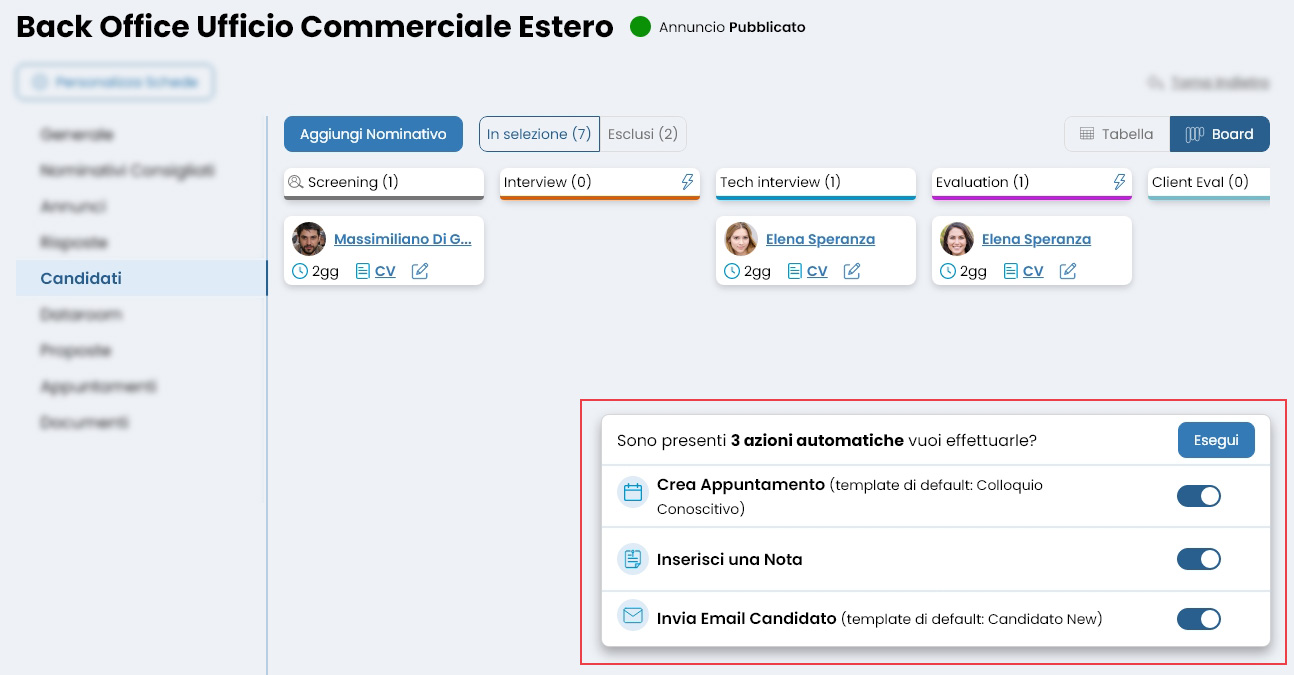
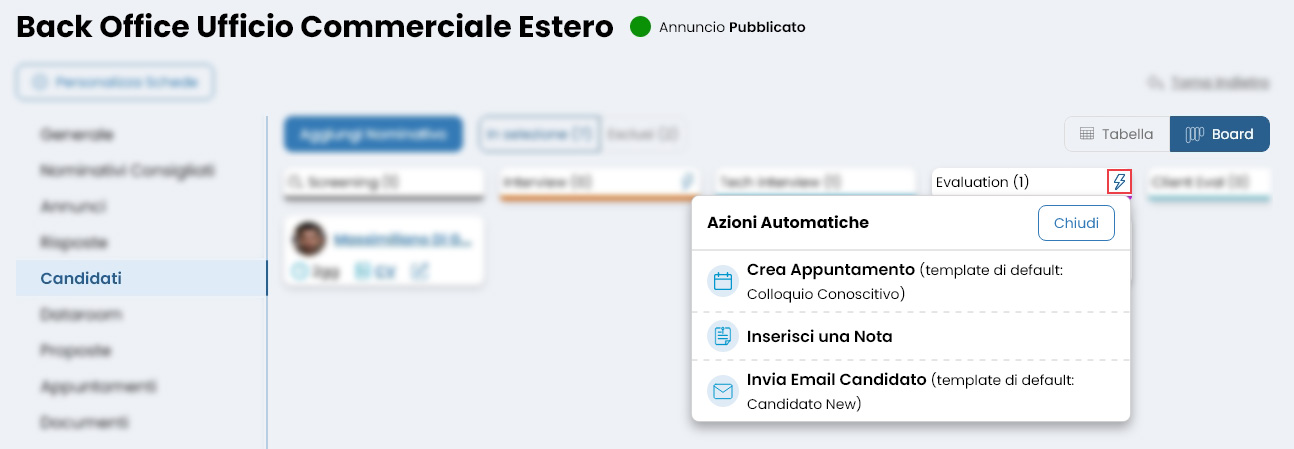
Azioni Automatiche: in alcuni stati potrebbe essere presente sulla destra l'icona di un fulmine  , che significa che per quella determinata categoria sono state impostate delle azioni automatizzate (queste procedure possono essere definite da un account Admin nella sezione Pipeline) e si attiveranno quando un candidato sarà spostato in quella categoria.
Nello specifico, al rilascio della scheda candidato in quello specifico stato verrà visualizzato, in basso a destra della schermata, un box contente l’elenco delle azioni definite. Nel caso in cui tu non volessi effettuare una o più attività, ti basterà disattivare lo switch corrispondente e cliccare sul tasto Esegui.
Note: nell'immagine seguente il candidato è stato spostato da Interview a Evalutation.
Ci sono 5 tipologie di azioni automatiche:
-
-
Inserisci una nota di aggiornamento;
-
-
Cambia Gruppo Nominativo;
-
Cliccando sul fulmine visualizzerai un’anteprima delle azioni automatiche settate.
8. Com’è organizzata la scheda candidato?
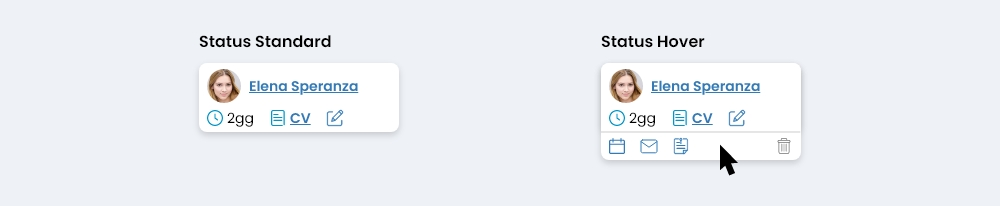
La card allo status standard offre una serie collegamenti rapidi.
Passandoci sopra col mouse (all’hover) si estenderà, contenendo un riquadro con una serie di funzionalità.
Status standard:
-
-
l’icona a forma di orologio, vi indica da quanto tempo il candidato si trova in quella categoria (passandoci sopra si aprirà un tooltip con maggiori dettagli);
-
pigiando su CV potrete visualizzare il documento;
-
la matita è il collegamento verso la Scheda del Nominativo (punto 1 in pagina)
All’hover potrai utilizzare le seguenti funzionalità:
-
-
-
inserire una nota di aggiornamento;
-
eliminare il candidato dalla selezione (così facendo verrà inserito negli Esclusi).
Note: Se la scheda del candidato si trova in uno stato che ha assegnate una o più azioni automatiche, quando passi il mouse sulla scheda (dopo l'icona "Inserire una nota di aggiornamento"), noterai anche l'icona di un fulmine. Facendo clic su di essa, avrai la possibilità di far partire nuovamente le azioni impostate per quel particolare stato. Questo ti consente di attivare manualmente le azioni automatiche associate allo stato del candidato, se necessario.
9. Ho inserito per errore un candidato nella lista Esclusi, come faccio ad immetterlo nuovamente nel flusso di selezione?
Nella sezione Esclusi, pigia sull’icona a forma di matita  posta nella scheda del candidato di tuo interesse, si aprirà la Scheda del Candidato.
Nel campo Stato troverai selezionata la voce Scartato, cambiala selezionando dal menu a discesa la categoria in cui vuoi posizionare il candidato.
10. Entrando nella sezione dei candidati vorrei vedere direttamente la visualizzazione Board, è possibile?
Puoi facilmente definire quale visualizzazione preferisci vedere all'atterraggio in pagina nella scheda Default, nelle Impostazioni.
 Performa Recruit
 , informazioni sensibili del profilo non visibili
  .
.